Bleistiftskizze als bearbeitbares SVG für die Methodenabbildung: richtig fotografieren, verstehen was der Tracer tut, die drei üblichen Fehler beheben.
SciFig Team
SciFig-Redaktion
Vektorisieren macht aus dem Foto einer Handzeichnung bearbeitbare SVG-Pfade.
Die meisten wissenschaftlichen Abbildungen entstehen zuerst auf Papier. Jemand skizziert im Gruppentreffen den Reaktionsweg, den Aufbau oder den Ablauf auf einen Notizblock, alle sind sich einig, dass das die richtige Darstellung ist — und dann liegt sie als Handyfoto bis kurz vor der Deadline herum. Was die Abbildung aufhält, ist nicht die Idee, sondern der Schritt „das muss noch einmal sauber gezeichnet werden".
Sie müssen sie nicht noch einmal zeichnen. Wenn Sie eine Handzeichnung vektorisieren, wird aus dem Foto ein Satz Vektorpfade, den Sie beschriften und einreichen können — vorausgesetzt, Sie geben dem Tracer eine lesbare Vorlage und wissen, welche Stellen Sie danach bereinigen müssen.
Was Sie beim Vektorisieren einer Skizze tatsächlich bekommen
Beim Vektorisieren wird aus dem Foto Ihrer Skizze eine Sammlung von Umrissen statt Pixeln — und genau das braucht eine wissenschaftliche Abbildung, um die Größenänderungen einer Zeitschrift zu überstehen. Jeder Strich wird zu einem Pfad mit Koordinaten, bleibt also in jeder Größe scharf, und jede Form lässt sich einzeln auswählen, umfärben und verschieben.
Was der Tracer nicht tut: Ihre Chemie verstehen. Er sieht dunkle Spuren auf hellem Papier, keinen Reaktionsmechanismus. Aus dieser Unterscheidung folgt fast alles Weitere — Bleistiftstriche kommen sauber durch, der Kaffeerand, die Linien des Notizblocks und der Schatten Ihrer Hand aber ebenfalls.
Die praktische Konsequenz: Die Qualität der Vorlage wiegt schwerer als jede Tracer-Einstellung. Zehn Sekunden für die Beleuchtung sparen zehn Minuten Löscharbeit an Streuformen.
Sketch-to-Figure in Aktion erleben
Von der Serviettenskizze zur Nature-Qualitat - mit SciFig KI.
Step 1: Die Skizze richtig fotografieren oder scannen
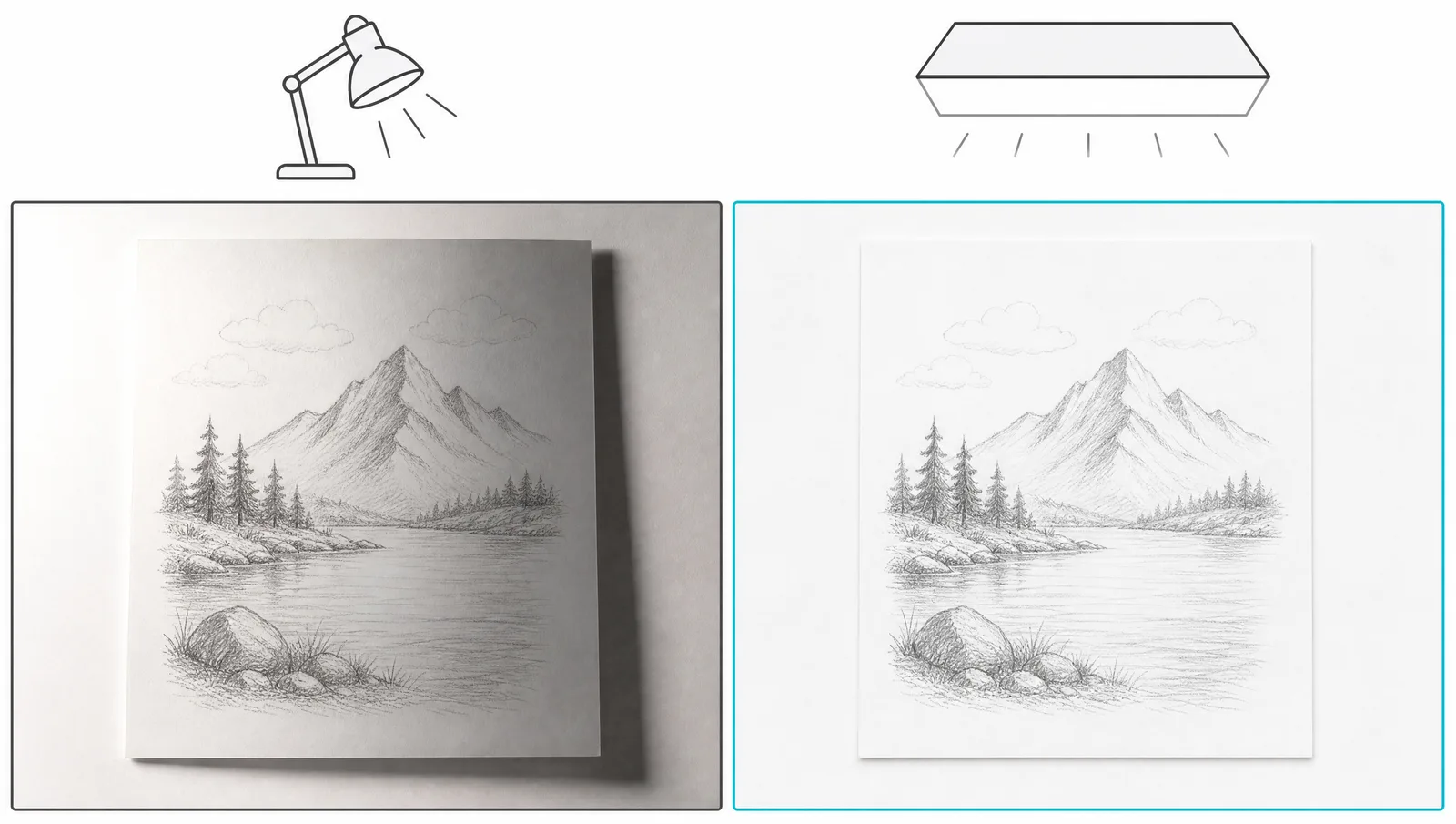
Direkter Vergleich einer Papierskizze unter einseitigem Lampenlicht und unter gleichmäßigem diffusem Licht (Abbildung mit SciFig erstellt)
Existiert die Zeichnung bisher nur im Kopf, macht Skizze zu Abbildung in SciFig KI-Wissenschaftsillustration (AI Illustration) aus einer groben Vorlage eine saubere, bearbeitbare Abbildung. Liegt bereits Papier vor, beginnen Sie hier.
Legen Sie die Skizze möglichst auf unliniertes weißes Papier. Steht sie schon auf liniertem Block, werden die Linien als waagerechte Striche mitgezeichnet und müssen später gelöscht werden.
Leuchten Sie gleichmäßig aus. Unter einer Schreibtischlampe hat die Skizze eine helle und eine dunkle Seite, und der Tracer liest diesen Verlauf als Formgrenze. Diffuses Tageslicht oder ein Scan ergeben ein flaches Helligkeitsfeld, und flache Felder lassen sich sauber nachzeichnen.
Fotografieren Sie frontal, nicht schräg. Perspektivische Verzerrung wird beim Nachzeichnen nicht korrigiert — was auf dem Papier ein Trapez ist, bleibt im SVG ein Trapez.
Vorlage
Typisches Ergebnis
Flachbettscan, ab 300 dpi
Sauberste Pfade, kaum Nacharbeit
Handyfoto, diffuses Tageslicht
Gut; vereinzelt Sprenkel durch Papierstruktur
Handyfoto, Schreibtischlampe
Schattenkanten werden als Scheinformen gezeichnet
Foto eines Whiteboards
Reflexe werden zu gefüllten Flecken
Screenshot eines Fotos
Kompressionsartefakte werden als Rauschen gezeichnet
Step 2: Vor dem Hochladen den Kontrast anheben
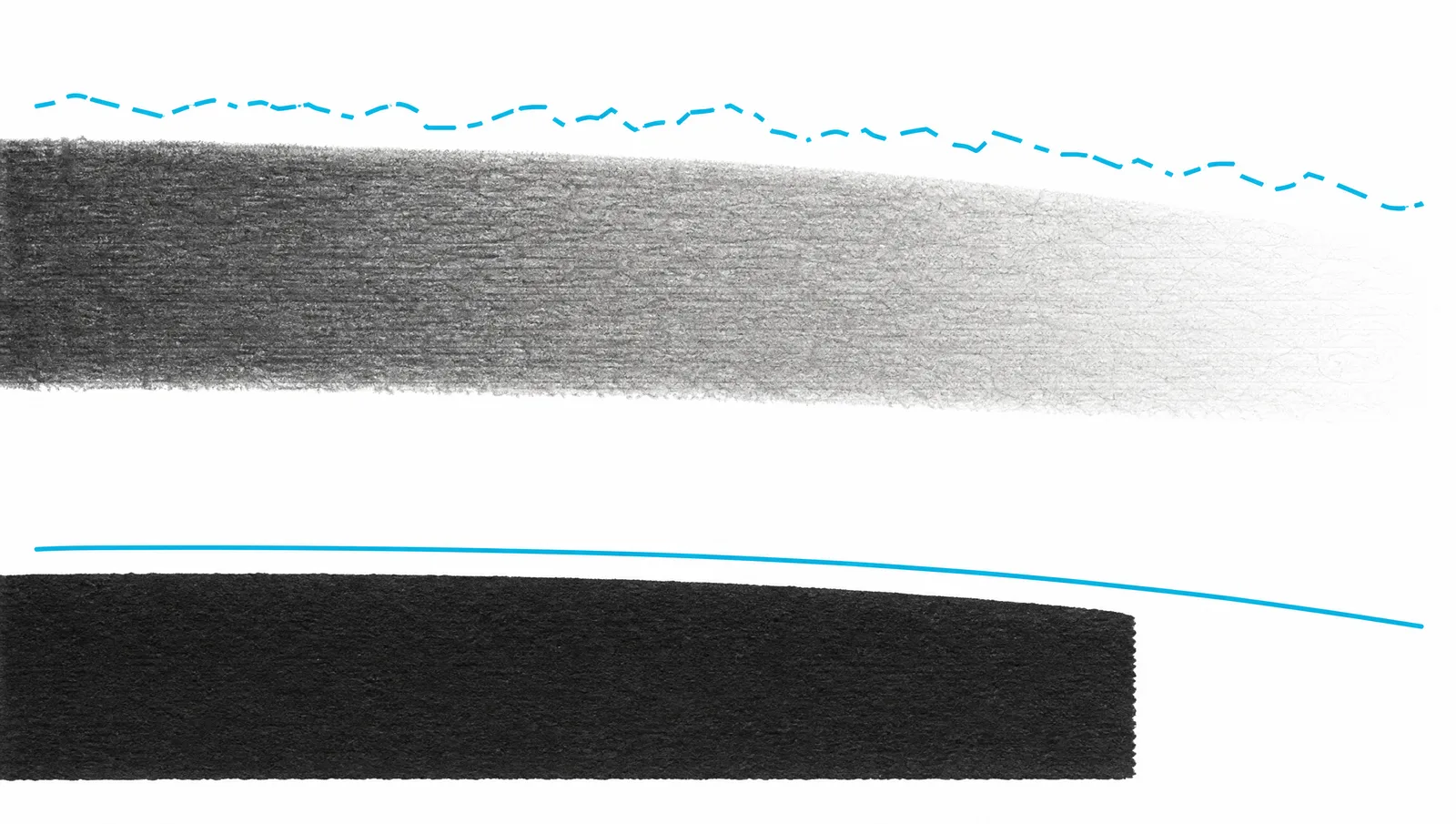
Vergrößerter Bleistiftstrich mit weicher Kante, der einen unterbrochenen Pfad ergibt, daneben ein Tintenstrich mit scharfer Kante und durchgehendem Pfad (Abbildung mit SciFig erstellt)
Ist der Bleistift blass, dunkeln Sie nach. Nahezu jede Foto-App hat einen Kontrastregler; ihn so weit zu ziehen, bis die Striche fast schwarz und das Papier fast weiß ist, hat von allen Handgriffen die größte Wirkung.
Der Grund ist mechanisch. Ein Tracer setzt einen Pfad dort, wo er eine Kante erkennt, und eine Kante ist ein Kontrastsprung. Blasser Grafit auf cremefarbenem Papier erzeugt einen schwachen Sprung, und schwache Sprünge erzeugen unterbrochene, zittrige Pfade. Je stärker der Kontrast zwischen Tinte und Papier, desto durchgehender die Pfade.
Tipp
Ist die Skizze mit Bleistift gezeichnet, ziehen Sie die Endfassung vor dem Fotografieren mit einem Fineliner nach. Das dauert zwei Minuten und erspart den Großteil der späteren Nacharbeit.
Step 3: Das Bild in ein bearbeitbares SVG umwandeln
Wählen Sie einen Konverter, der bearbeitbare Geometrie zurückgibt und keine eingebettete Bitmap. Manche Werkzeuge liefern ein SVG, das Ihr JPEG lediglich in ein <image>-Tag verpackt — die Dateiendung ändert sich, sonst nichts. Prüfen Sie danach, ob sich ein einzelner Strich auswählen lässt.
Der Bild-zu-SVG-Konverter von SciFig zeichnet die Vorlage auf unseren Servern nach und führt dabei eine OCR aus. Handschriftliche Beschriftungen kommen dadurch als Textobjekte zurück, die Sie neu tippen können, statt als erstarrte Formen. Das Ergebnis öffnet sich direkt im Vector Canvas.
Zwei Punkte zur Funktionsweise: Die Vektorisierung läuft auf unseren Servern, nicht in Ihrem Browser, und die zur Erfüllung Ihrer Anfrage nötigen Inhalte werden über eine kommerzielle API an den Modellanbieter übermittelt. Wir gestatten keinem Anbieter, Ihre Inhalte für das Training seiner Modelle zu verwenden, und wir trainieren in keinem Tarif KI-Modelle mit Ihren Uploads oder Ergebnissen. Ein hochgeladenes Bild können Sie jederzeit löschen — dabei wird das gespeicherte Objekt aus unserem Speicher entfernt und nicht nur aus Ihrer Ansicht ausgeblendet.
Abbildungen im Vector Canvas verfeinern
Offnen Sie jede KI-generierte Abbildung im bearbeitbaren Canvas - geschichtetes SVG, 8K PNG oder bearbeitbares PPTX.
Step 4: Die drei Stellen bereinigen, die immer danebengehen
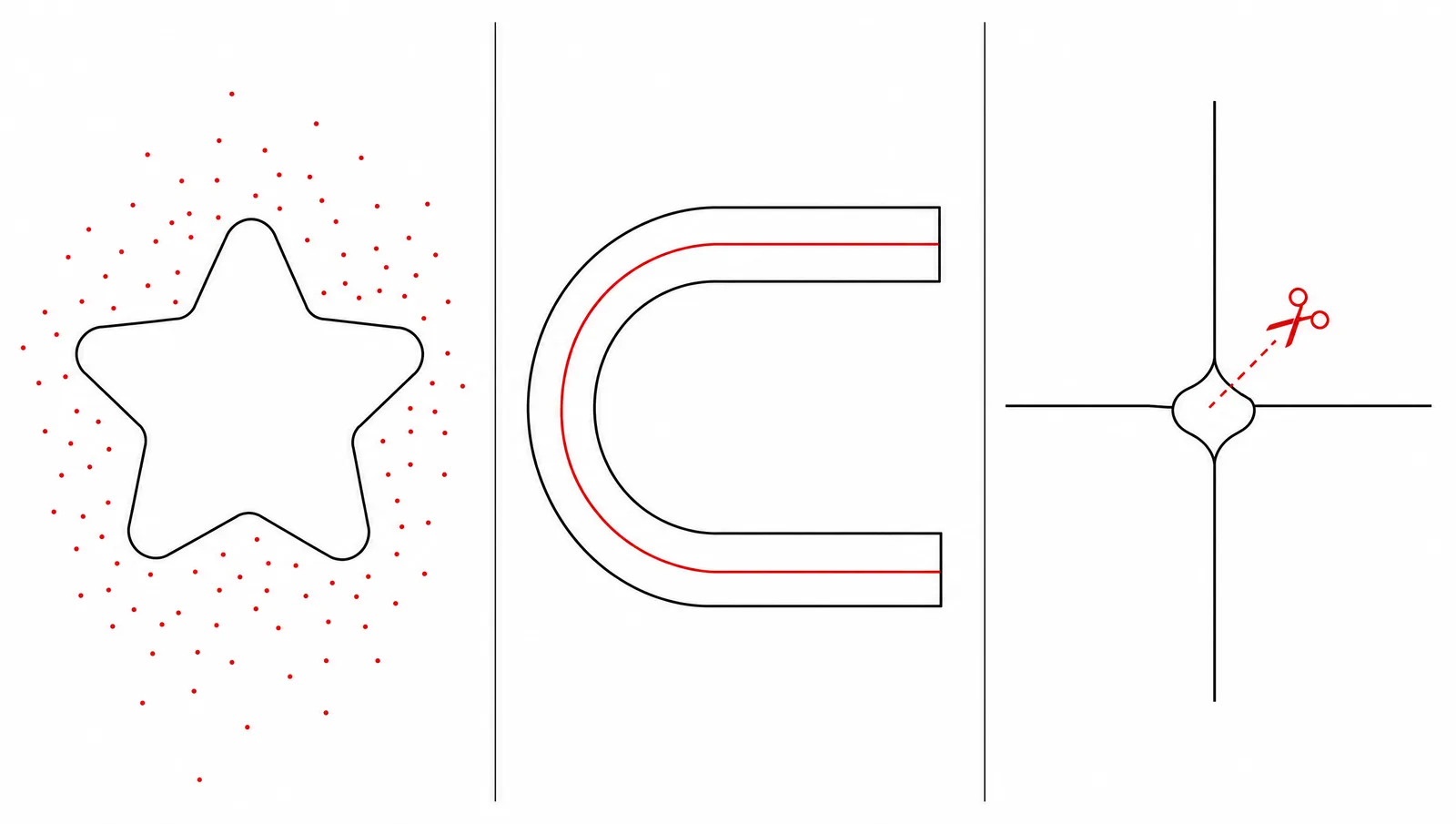
Drei Felder mit den wiederkehrenden Fehlern einer nachgezeichneten Skizze: verstreute Sprenkel, doppelte Umrisse und eine verschmolzene Kreuzung (Abbildung mit SciFig erstellt)
Alle drei lassen sich im Vector Canvas beheben; dort landet die umgewandelte Datei ohnehin. Jede nachgezeichnete Skizze zeigt dieselben drei Symptome. Wenn man weiß, wonach man sucht, ist das in etwa fünf Minuten erledigt.
Verstreute Sprenkel. Papierstruktur und Kompressionsrauschen werden zu Dutzenden winziger geschlossener Pfade. Wählen Sie einen davon aus und fassen Sie den Rest über „Ähnliche auswählen" oder einen Größenfilter zusammen, um alle in einem Schritt zu löschen.
Doppelte Umrisse. Ein dicker Markerstrich hat zwei Kanten, deshalb gibt der Tracer ihn mitunter als Umriss statt als einzelne Linie zurück. Wollen Sie eine echte Einzellinie, löschen Sie den inneren Pfad und geben dem äußeren eine Kontur statt einer Füllung.
Verschmolzene Kreuzungen. Wo sich zwei Linien schneiden, verschweißt der Tracer sie häufig zu einer Form. Brauchen Sie sie getrennt — etwa einen Pfeil, der sich unabhängig bewegen soll —, trennen Sie den Pfad an der Kreuzung und fügen die Hälften einzeln wieder zusammen.
Step 5: Neu beschriften, umfärben und für die Zeitschrift exportieren
Jetzt verhält sich die Abbildung wie eine von Grund auf gezeichnete. Tippen Sie die von der OCR wiederhergestellten Beschriftungen neu, damit Schrift und Schreibweise zu Ihren übrigen Abbildungen passen. Wurde in der Skizze mit Rot und Grün unterschieden, wechseln Sie auf eine barrierefreie Palette.
Vor dem Export können Sie 5 häufige Fehler bei wissenschaftlichen Abbildungen als schnelle Referenz nutzen. Exportieren Sie anschließend in dem Format, das Ihre Zieltzeitschrift verlangt. Vektorausgabe wird in Druckauflösung ausgegeben, weshalb die meisten Zeitschriften sie akzeptieren und einige sie bevorzugen.
FAQ
Ja, aber heben Sie vorher den Kontrast an. Grafit auf weißem Papier liefert ein schwaches Kantensignal, was zu unterbrochenen und zittrigen Pfaden führt. Das Bild abzudunkeln — oder die Endfassung vor dem Fotografieren mit Fineliner nachzuziehen — ergibt durchgehende, saubere Umrisse.
Das sind Papierstruktur, Kompressionsartefakte und Schattenkanten, die als echte Striche gelesen wurden. Fotografieren Sie bei gleichmäßigem Licht neu oder heben Sie den Kontrast an, dann verschwindet der Großteil. Was übrig bleibt, entfernt ein Größenfilter in einem Durchgang.
Ja, sofern die OCR sie lesen kann: SciFigs Bild-zu-SVG-Konverter gibt lesbare Handschrift als bearbeitbare Textobjekte zurück, und Druckschrift funktioniert deutlich besser als Schreibschrift. Nicht Lesbares wird nicht verworfen, sondern als Vektorform bewahrt, sodass nichts aus der Abbildung verschwindet.
Ein Flachbettscan ab 300 dpi ist die sauberste Vorlage, weil er gleichmäßig ausgeleuchtet und geometrisch flach ist. Ein Handyfoto bei diffusem Tageslicht folgt dicht dahinter. Deutlich wird der Abstand nur bei blassem Bleistift oder großem Format.
Ja, aber rechnen Sie mit mehr Nacharbeit. Reflexe werden zu gefüllten Flecken, und Markerstriche sind meist dick genug, um als doppelte Umrisse gezeichnet zu werden. Fotografieren Sie leicht aus der Achse, um die Spiegelung zu vermeiden, und korrigieren Sie die Verzerrung vor dem Hochladen.
Weiterarbeiten
Empfohlene Ressourcen
Vorlagen, Tools und weiterführende Artikel für Ihre Forschung