Praxisleitfaden für Zellsignalweg-Diagramme mit KI: Prompts, Layout, Qualitätskontrolle und exportfertige wissenschaftliche Abbildungen für Manuskripte.
SciFig Team
SciFig-Redaktion
Wenn Sie schon einmal einen ganzen Nachmittag damit verbracht haben, Proteinknoten in Adobe Illustrator anzuordnen – Pfeile um zwei Pixel zu verschieben, nach einer Rezeptor-Tyrosinkinase-Clipart zu suchen, die nicht aussieht, als wäre sie 2003 gezeichnet worden –, dann verstehen Sie das Problem bereits. Diagramme von Zellsignalwegen sind für praktisch jedes molekularbiologische Paper essenziell, und doch kann das Erstellen eines journal-tauglichen Diagramms vier bis acht Stunden qualifizierte Arbeit verschlingen. BioRender bietet eine Abkürzung, aber seine Abonnementkosten können für einen einzelnen Forschenden leicht über 1.000 USD pro Jahr liegen, und die Symbolbibliothek zwingt Sie immer noch, innerhalb starrer Vorlagen zu arbeiten. Es gibt einen besseren Weg, und er erfordert weder einen Designabschluss noch ein institutionelles Budget.
Der alte Weg vs. der KI-Weg
Der traditionelle Workflow für ein Pfad-Diagramm läuft etwa so ab: Öffnen Sie Ihren Vektoreditor der Wahl, durchsuchen Sie eine lizenzierte Clipart-Bibliothek nach jeder Molekularkomponente, positionieren und beschriften Sie jedes Element manuell, zeichnen Sie Pfeile und etablieren Sie eine visuelle Hierarchie, dann iterieren Sie zwei oder drei Revisionsrunden, wenn Ihr PI sagt, dass die MAPK-Kaskade ERK2 vermisst. Vom Start bis zur einreichungsreifen Abbildung sind vier bis acht Stunden realistisch – und diese Uhr beginnt von vorne, sobald experimentelle Ergebnisse den Pathway verändern.
Der KI-gestützte Workflow komprimiert das auf Minuten. Statt eine wissenschaftliche Abbildung Stück für Stück zusammenzusetzen, beschreiben Sie, was Sie brauchen, in einfacher wissenschaftlicher Sprache und überlassen einem generativen Modell Layout, Iconografie und Styling. Das Ergebnis ist eine vollständige, editierbare Abbildung in unter sechzig Sekunden. Von dort aus können Sie den Prompt anpassen, eine Referenzskizze hochladen oder die Abbildung in ein editierbares SVG umwandeln und jedes Element ändern – alles innerhalb einer einzigen Plattform.
Schritt
Traditionell
KI-gestützt
Erster Entwurf
2–3 Stunden
< 2 Minuten
Revisionszyklus
1–2 Stunden je
Sekunden pro Iteration
Vektor-Export
Manuelles Aufräumen
Ein-Klick-SVG-Export
Erforderliche Fähigkeit
Mittleres Design
Natürlichsprachliches Prompting
Die Lücke ist nicht inkrementell. Sie ist der Unterschied zwischen einer wissenschaftlichen Abbildung als Engpass und einer wissenschaftlichen Abbildung als routinemäßigem Liefergegenstand.
Text-zu-Abbildung in SciFig AI Illustration (KI-Wissenschaftsillustration) ist der direkteste Weg: Tippen Sie eine Beschreibung, erhalten Sie eine Abbildung. Wenn Sie bei Pfad-Diagrammen die gewünschten Proteine und Kompartimente benennen, platziert SciFig jedes davon genau dort, wo Sie es erwarten.
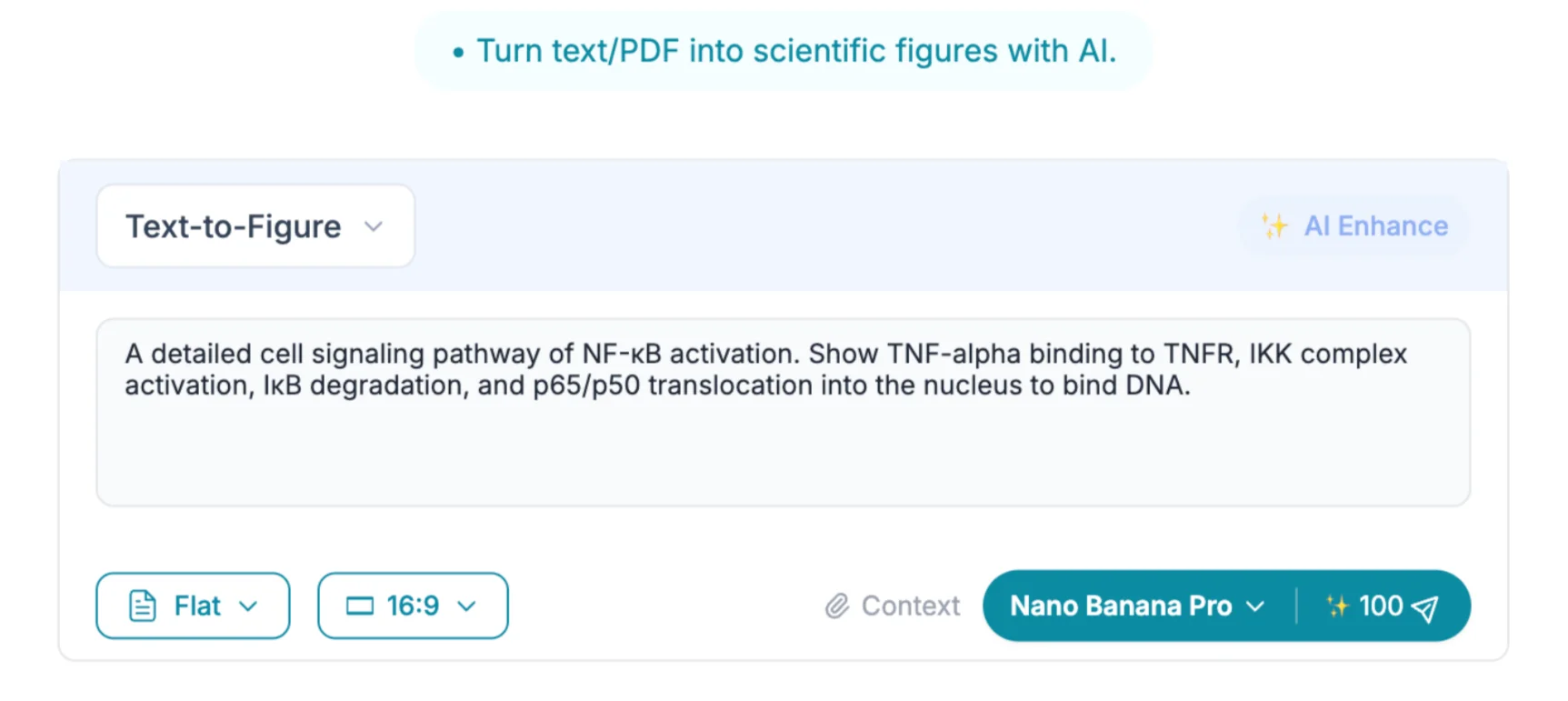
Hier ist ein durchgespieltes Beispiel mit dem NF-κB-Signalweg. Öffnen Sie das SciFig Text-zu-Abbildung-Interface und geben Sie einen Prompt in dieser Art ein:
"Erstelle ein publikationsreifes Zellsignal-Diagramm des kanonischen NF-κB-Pathways. Zeige TNF-α, das an TNFR1 an der Plasmamembran bindet, die Rekrutierung von TRADD und TRAF2, die Aktivierung des IKK-Komplexes (IKKα, IKKβ, IKKγ/NEMO), die Phosphorylierung und proteasomale Degradierung von IκBα sowie die nukleäre Translokation des p65/p50-Heterodimers. Verwende einen sauberen weißen Hintergrund, beschriftete Pfeile zur Anzeige von Phosphorylierungs-Ereignissen und ein Farbschema, das für Graustufendruck geeignet ist."
Beachten Sie, was dieser Prompt erreicht: Er nennt spezifische Proteine statt generischer Begriffe, er spezifiziert die subzellulären Kompartimente (Plasmamembran, Zytoplasma, Nukleus), er fordert beschriftete Pfeile für mechanistische Klarheit, und er antizipiert eine praktische Beschränkung (Graustufendruck). Jedes dieser Details lenkt das Modell in Richtung einer wissenschaftlich akkuraten und journaltauglichen Ausgabe.
SciFig Text-zu-Abbildung-Interface
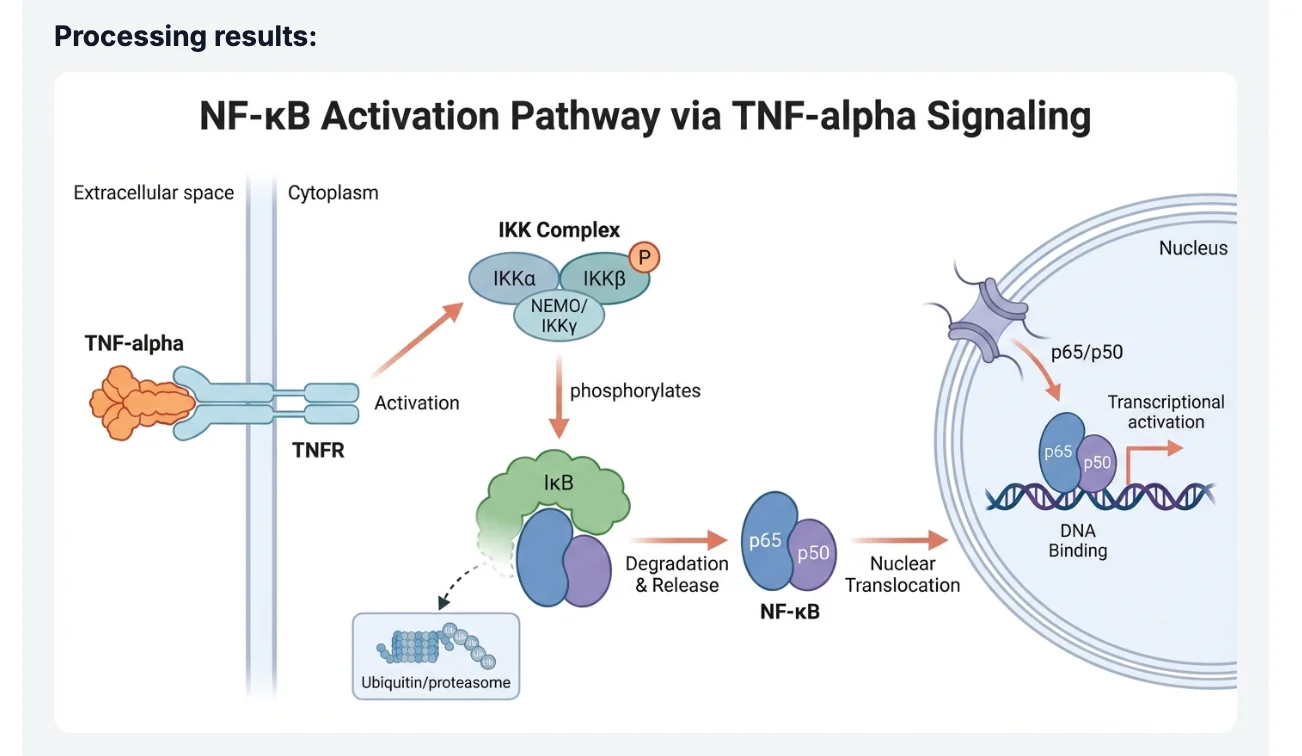
Nach Absenden des Prompts erzeugt das Modell ein vollständiges Pathway-Diagramm mit konsistenter Iconografie, gerichteten Pfeilen und Proteinbeschriftungen. Das Ergebnis ist ein vollständiges, editierbares Diagramm; um eine Komponente zu ergänzen, hängen Sie in einem Folge-Prompt ein Detail wie "Füge den p38-MAPK-Crosstalk-Pathway hinzu, der von TRAF2 abzweigt" an oder bearbeiten das Element nach dem Vektorisieren direkt.
KI-generiertes NF-κB-Pathway-Diagramm
Tipp
Sie wollen noch mehr Kontrolle? Nennen Sie Proteine bei ihren Standard-HGNC-Symbolen, spezifizieren Sie subzelluläre Lokalisationen und beschreiben Sie die Direktionalität jedes Signalereignisses – SciFig setzt jedes Detail um, das Sie hinzufügen. Siehe unser S.S.V.D.-Prompt-Framework für das vollständige Muster mit 10 sofort einsatzbereiten Vorlagen.
KI-Abbildungsgenerierung in Aktion erleben
Sehen Sie, wie Forscher aus Textbeschreibungen publikationsreife wissenschaftliche Abbildungen erstellen.
Methode 2 — Bild-zu-Abbildung (Von der Skizze zur Wissenschaft)
Nicht jedes Pathway-Diagramm beginnt von Grund auf. Sie haben vielleicht ein handgezeichnetes Schema aus Ihrem Laborjournal, eine grobe Abbildung aus einem Förderantrag oder ein niedrig aufgelöstes Diagramm aus einer älteren Publikation, das aktualisiert werden muss. Bild-zu-Abbildung – durchgehend behandelt in unserem Walkthrough zur handgezeichneten Skizze – wandelt diese groben Quellen in polierte Illustrationen um, indem es Ihr visuelles Layout mit KI-gestütztem Rendering kombiniert.
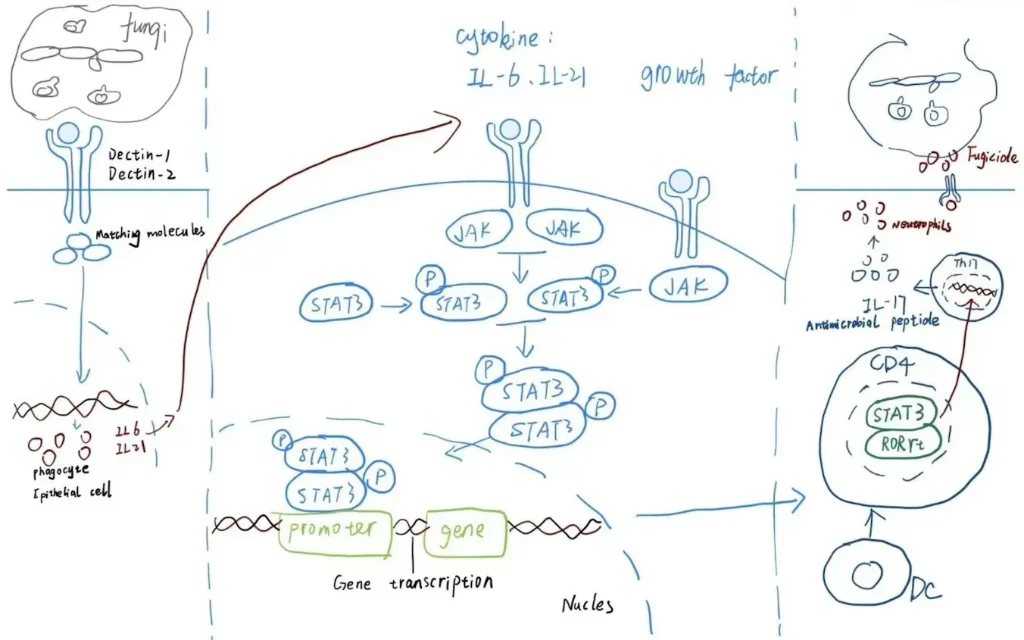
Der Workflow ist unkompliziert. Zeichnen oder fotografieren Sie Ihre Skizze – sie muss nicht sauber sein; sogar Bleistift auf einem Whiteboard qualifiziert sich – und laden Sie sie in das Bild-zu-Abbildung-Interface hoch. Fügen Sie dann einen kurzen Text-Prompt hinzu, der den Stil und alle Elemente beschreibt, die Sie hinzufügen oder ändern möchten:
"Wandle diese handgezeichnete MAPK-Kaskaden-Skizze in ein publikationsreifes Pathway-Diagramm um. Erhalte das bestehende Layout. Füge Beschriftungen für MEK1/2 und ERK1/2 hinzu, verwende standardmäßige Phosphorylierungs-Pfeilnotation und wende ein konsistentes Blau-Weiß-Farbschema an."
Hochladen einer handgezeichneten Pathway-Skizze
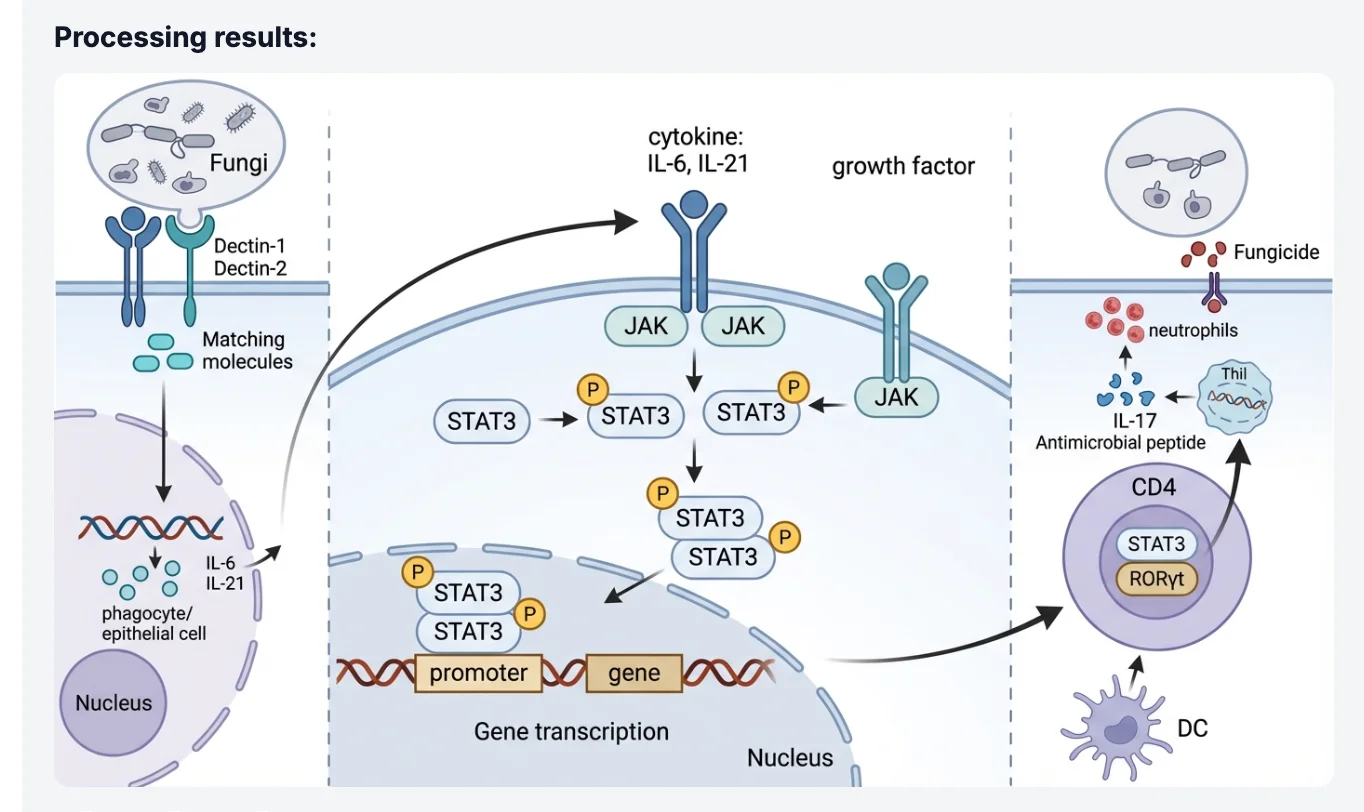
Das Modell liest die räumlichen Beziehungen in Ihrer Skizze – welche Komponenten upstream sind, wie Verzweigungen verbunden sind, wo der Nukleus relativ zur Membran sitzt – und rendert eine professionelle Abbildung, die Ihre beabsichtigte Architektur respektiert, während sie grobe Strichführung durch saubere Vektorgrafiken ersetzt.
KI-gerendertes professionelles Bild aus Skizze
Dieser Ansatz ist besonders wertvoll, wenn Sie einen Pathway aus einem veröffentlichten Paper in höherer Qualität reproduzieren müssen. Statt aus dem Gedächtnis neu aufzubauen, können Sie die Originalabbildung fotografieren und die KI anweisen, sie im Stil Ihres Labors neu zu rendern – Zeit sparen bei gleichzeitiger Wahrung wissenschaftlicher Treue zur Quelle.
Die Geheimwaffe — SVG-Vektorisierer
KI-generierte Rasterbilder sehen auf dem Bildschirm und in PDF exzellent aus, aber Journals verlangen häufig Abbildungen mit 300–600 DPI, und manche Einreichungssysteme verlangen editierbare Vektordateien, damit Produktions-Editoren Text neu fließen lassen und Elemente ohne Qualitätsverlust skalieren können. SciFigs SVG-Vektorisierer überbrückt diese Lücke.
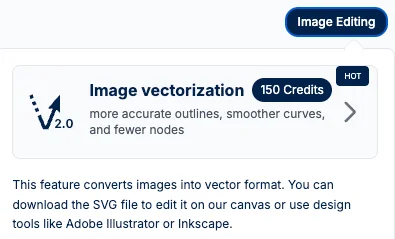
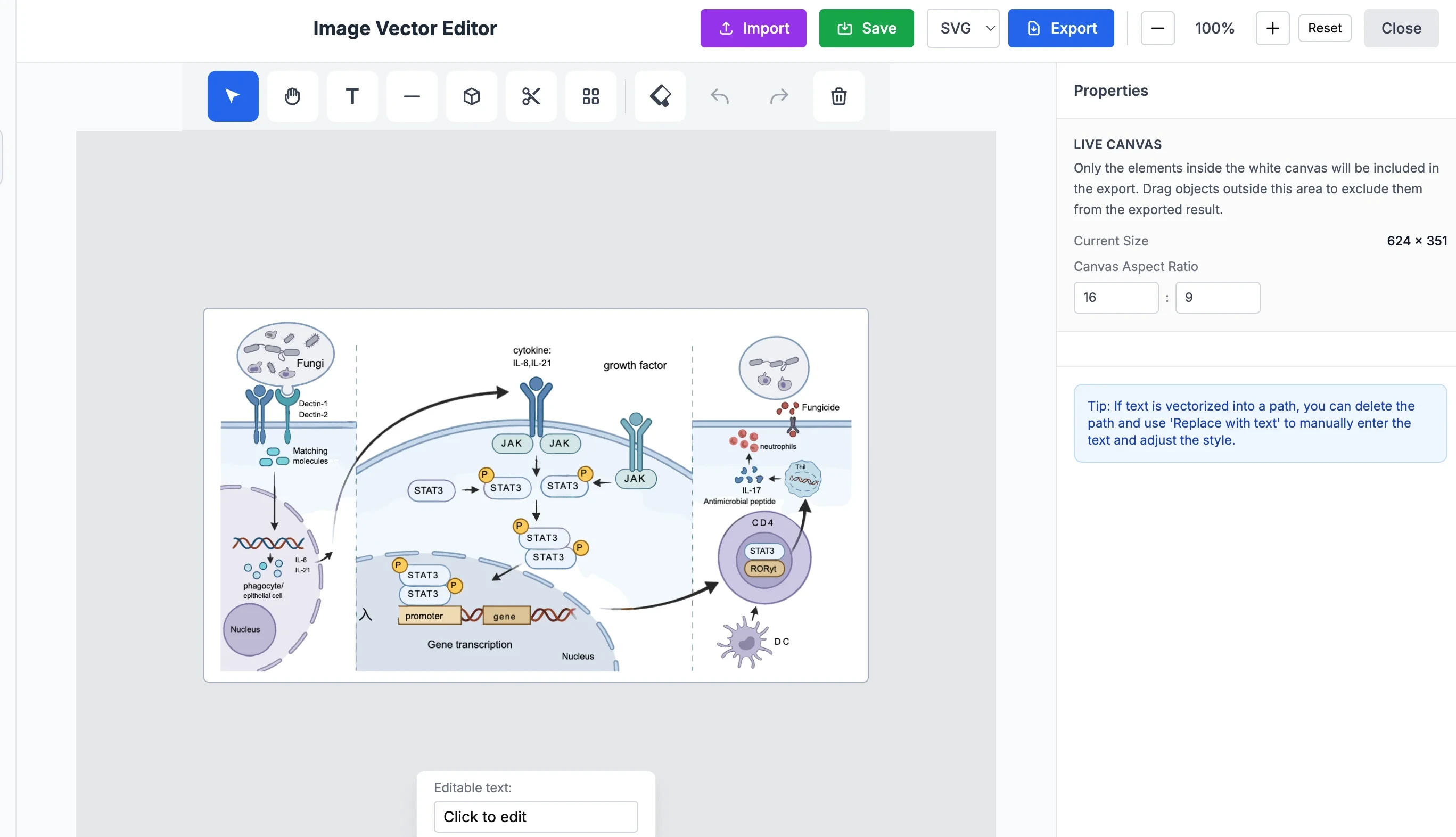
Nachdem Sie ein Pathway-Diagramm mit einer der beiden obigen Methoden generiert haben, lassen Sie es durch den Vektorisierungsschritt laufen. Das Tool zeichnet jedes Element nach – Proteinformen, Pfeile, Beschriftungen, Hintergrundfüllungen – und konvertiert die Rasterausgabe in eine vollständig editierbare SVG-Datei.
Abbildungs-Vektorisierungs-Interface
Sobald Sie ein SVG haben, können Sie es in einem beliebigen Vektoreditor (Inkscape, Adobe Illustrator, Affinity Designer) öffnen und einzelne Komponenten manipulieren: eine Proteinbeschriftungs-Schriftart ändern, einen Phosphorylierungs-Pfeil umfärben, einen Rezeptor verschieben, ohne den Rest der wissenschaftlichen Abbildung zu stören, oder ein einzelnes Element nach dem Peer-Review gegen eine überarbeitete Version austauschen.
Bearbeitung der vektorisierten Abbildung im SVG-Editor
Die praktische Implikation: Sie können den Großteil Ihrer Abbildung in Sekunden mit KI generieren und dann chirurgische Bearbeitungen in einem Vektoreditor für die letzten 5 % Politur vornehmen. Das ist weit schneller, als die ganze Abbildung manuell zu bauen, gibt Ihnen aber denselben Grad an Kontrolle, den traditionelle Workflows bieten.
Jetzt wissenschaftliche Abbildungen erstellen
Beschreiben Sie Ihre wissenschaftliche Abbildung in natürlicher Sprache - erhalten Sie publikationsreife Illustrationen in Minuten.
SciFig erzeugt ein vollständiges Pathway-Diagramm aus einer einfachen Beschreibung; mit diesen optionalen Angaben steuern Sie das Ergebnis noch genauer:
1. Nennen Sie jedes Protein bei seinem Standard-Symbol. Generische Begriffe wie "eine Kinase" oder "der Rezeptor" liefern generische Ausgaben. Spezifische Symbole wie EGFR, PI3K, AKT1 und mTORC1 erlauben dem Modell, akkurates Domänenwissen über Molekülstruktur und Signalbeziehungen anzuwenden.
2. Spezifizieren Sie subzelluläre Kompartimente explizit. Aussagen wie "an der Plasmamembran", "im Zytoplasma" und "nach nukleärer Translokation" geben dem Modell einen räumlichen Rahmen, der Ihren Pathway in ein kohärentes Diagramm organisiert statt in eine flache Liste von Interaktionen.
3. Beschreiben Sie die Pfeil-Semantik. Signaldiagramme nutzen verschiedene Pfeiltypen, um verschiedene Dinge zu bedeuten: Aktivierung, Inhibition, Phosphorylierung, Spaltung, Translokation. Anweisungen wie "Verwende stumpfe Pfeile für Inhibition und Pfeilspitzen für Aktivierung" stellen sicher, dass die wissenschaftliche Abbildung den Mechanismus akkurat kommuniziert.
4. Geben Sie Ihre Ausgabebeschränkungen vorab an. Wenn Ihr Zieljournal Abbildungen mit 300 DPI, eine Zwei-Spalten-Breite von 84 mm oder eine spezifische Farbpalette verlangt, geben Sie diese im initialen Prompt an, statt sie später hinzuzufügen. Frühe Beschränkungs-Spezifikation reduziert Revisionszyklen.
5. Iterieren Sie in kleinen, spezifischen Schritten. Statt den gesamten Prompt umzuschreiben, wenn etwas fehlt, hängen Sie eine einzelne, gezielte Anweisung an: "Füge die IκBα-Resynthese-Rückkopplungsschleife vom Nukleus zurück ins Zytoplasma hinzu." Fokussierte Iterationen konvergieren schneller auf die finale Abbildung als komplette Neuschreibungen.
Häufig gestellte Fragen
Ja. SciFigs Modelle sind auf wissenschaftlicher Literatur trainiert und verstehen die strukturellen und funktionellen Beziehungen zwischen kanonischen Pathway-Komponenten – einschließlich verzweigter Kaskaden wie MAPK, JAK-STAT, Wnt/β-Catenin und PI3K/AKT/mTOR. Für hochspezialisierte oder kürzlich charakterisierte Pathways gibt eine kurze mechanistische Beschreibung SciFig genau die gewünschte Topologie vor, und jedes Element bleibt nach der Vektorisierung editierbar.
SciFig erzeugt Rasterbilder mit hoher Auflösung, geeignet für standardmäßige Journal-Einreichung – typischerweise 300 DPI oder höher bei typischen Abbildungsdimensionen. Für Publikationen, die Vektordateien verlangen, exportiert SciFigs SVG-Vektorisierer ein unendlich skalierbares, editierbares SVG. Das erfüllt die Anforderungen praktisch aller peer-reviewten Journals, einschließlich solcher mit strikten Produktionsspezifikationen.
Ja. SciFigs SVG-Vektorisierer wandelt jede generierte Abbildung in eine vollständig editierbare Vektordatei um. Einmal als SVG exportiert, können Sie die Datei in Inkscape, Adobe Illustrator oder einem anderen Vektoreditor öffnen und einzelne Elemente modifizieren – Beschriftungen, Pfeile, Formen, Farben –, ohne den Rest der wissenschaftlichen Abbildung zu beeinflussen. Das gibt Ihnen die Präzision von manuellem Design mit der Geschwindigkeit der KI-Generierung.
Was für Journals zählt, ist die wissenschaftliche Abbildung selbst, nicht das Werkzeug, mit dem sie produziert wurde – SciFig-Abbildungen erfüllen gängige technische Spezifikationen und bleiben als SVG vollständig editierbar. Die Richtlinien zu KI-generierten Abbildungen unterscheiden sich je nach Journal: Die Science-Journals verlangen eine ausdrückliche redaktionelle Freigabe, während Nature Portfolio und Elsevier den Zweck der Abbildung und Ihre Offenlegung abwägen (siehe unseren Leitfaden zu KI-Richtlinien der Journals). Viele Forschende nutzen bereits KI-gestützte Tools für die Abbildungserstellung; was Journals verlangen, ist wissenschaftliche Genauigkeit und angemessene Bildintegrität – und weil sich SciFig-Abbildungen in editierbares SVG umwandeln lassen, können Sie jedes Element exakt an Ihre Daten anpassen.
BioRender ist eine Drag-and-drop-Symbolbibliothek, die Ihnen feinkörnige Kontrolle über jedes Element gibt, aber signifikante Zeitinvestition und Designfähigkeit erfordert, um komplexe Pathway-Abbildungen zu erstellen. SciFig generiert vollständige Abbildungen aus Textbeschreibungen oder Skizzen in Sekunden, und sein SVG-Vektorisierer macht jedes Ergebnis zu einer editierbaren Vektordatei – so erhalten Sie Geschwindigkeit und Kontrolle auf Elementebene in einer Plattform. Für Forschende, die schnelle Iteration, explorative Abbildungsgenerierung brauchen oder denen ein Designhintergrund fehlt, ist der KI-First-Ansatz schneller. Für Abbildungen, die sehr spezifische, kundenspezifische Iconografie mit Pixel-Level-Kontrolle von Anfang an brauchen, liefert das Generieren mit SciFig und anschließende Bearbeiten jedes Elements im Vector Canvas von SciFig oder einem beliebigen Vektoreditor das Beste aus beiden Welten. Unser Vergleich wissenschaftlicher Illustrationswerkzeuge 2026 zerlegt 10 Optionen über Preise, Umfang und Ausgabeformate.
Weiterarbeiten
Empfohlene Ressourcen
Vorlagen, Tools und weiterführende Artikel für Ihre Forschung