Le figure scientifiche funzionano quando vengono trattate come brevi argomentazioni visive, non come decorazioni.
Come creare figure scientifiche: il flusso in 7 passaggi
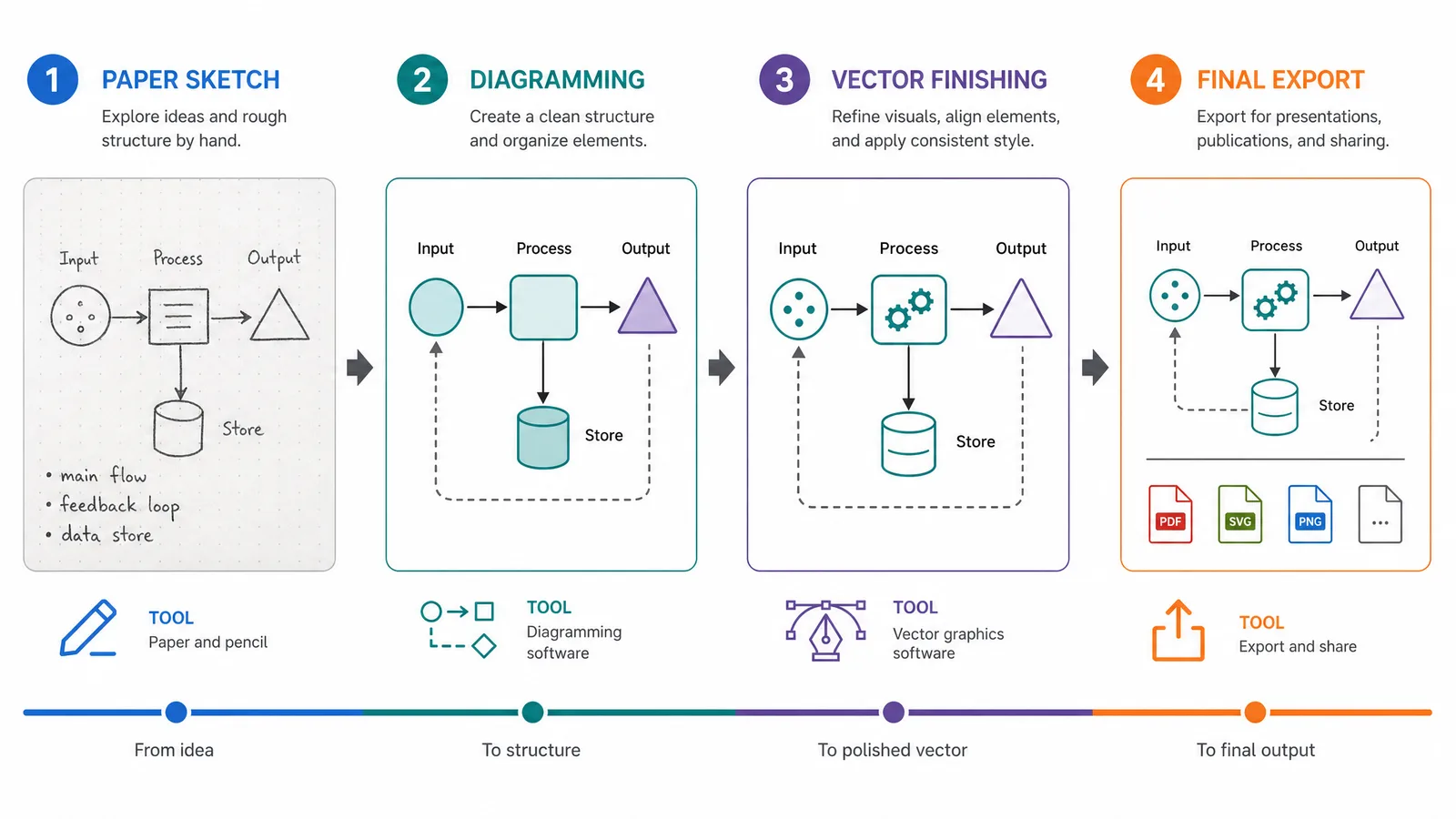
La risposta breve è passare dal messaggio alla struttura e solo dopo alla rifinitura; non iniziare decorando una tela vuota.
- Scrivi l’affermazione che il lettore deve ricordare.
- Scegli il tipo di figura e un ordine di lettura da sinistra a destra o dall’alto in basso.
- Scegli il software in base alla figura, non solo all’abitudine.
- Costruisci una bozza con pannelli, etichette, frecce e spazio bianco.
- Aggiungi dettagli scientifici, riferimenti di scala, colori ed etichette pronte per la didascalia.
- Prova la figura nella dimensione finale e rimuovi ciò che non serve.
- Conserva una fonte modificabile ed esporta il formato richiesto per la pubblicazione.
Vedi la generazione di figure scientifiche IA in azione
Osserva come i ricercatori creano figure scientifiche pronte per la pubblicazione da descrizioni testuali.
Esplora lo strumentoPassaggio 1: definisci il messaggio in una frase
Una figura scientifica è pronta per essere costruita quando puoi esprimere il suo punto principale in una frase senza elencare ogni dettaglio presente.
Scrivi la frase prima di aprire Illustrator, PowerPoint o un editor online. Per esempio: “Il trattamento riduce l’attività della via dopo lo stimolo”. La frase stabilisce quale confronto merita il pannello più grande, quali etichette sono indispensabili e quali misure appartengono alla didascalia.
Usa una figura per un’argomentazione collegata. Se cerca di spiegare il meccanismo, dimostrare il risultato e riassumere tutto il progetto insieme, dividila in pannelli o in più figure. Un perimetro chiaro è il modo più rapido per migliorare una figura affollata.
Passaggio 2: scegli il tipo di figura e l’ordine di lettura
Scegli la forma che rende più facile leggere la relazione: un grafico per i valori misurati, un diagramma per parti e connessioni, uno schema per un processo e un’illustrazione per struttura o contesto spaziale.
Pianifica l’ordine di lettura prima dei colori. Numera i pannelli con coerenza, mostra presto il confronto principale e usa le frecce solo quando la direzione aggiunge informazione. Il lettore deve capire da dove iniziare senza cercarlo.
Assegna a ogni pannello un compito. Una sequenza utile è contesto, metodo, risultato e interpretazione, ma deve seguire l’argomento e non un modello fisso. Larghezze, margini e posizioni delle etichette coerenti rendono il confronto più semplice.
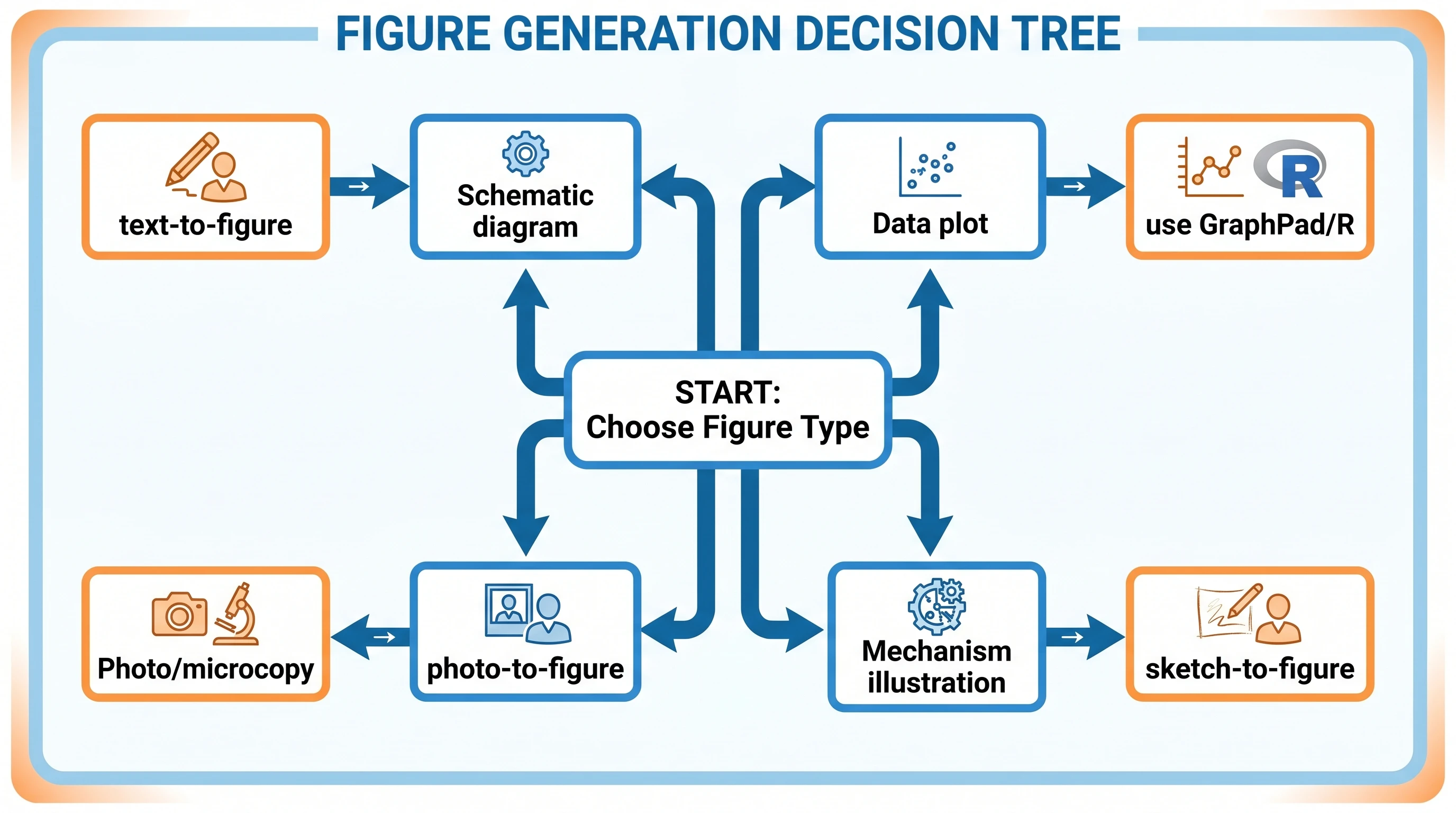
Passaggio 3: scegli il software per le figure scientifiche
Il software giusto mantiene corrette le relazioni scientifiche, modificabili le etichette e leggibile l’esportazione nella dimensione reale.
| Software | Usalo quando | Controlla prima dell’esportazione |
|---|---|---|
| Illustrator | Ti servono disegno vettoriale preciso, stili riutilizzabili e pannelli dettagliati in Illustrator. | Mantieni il testo modificabile e salva il file sorgente. |
| Inkscape | Vuoi un flusso vettoriale aperto con Inkscape. | Controlla testo SVG, tracciati di ritaglio e font incorporati. |
| PowerPoint | Devi assemblare rapidamente uno schema o una panoramica in PowerPoint. | Prova il PDF o SVG esportato: gli oggetti raggruppati possono spostarsi. |
| Photoshop | Prepari fotografie, pannelli di microscopia o correzioni basate sui pixel in Photoshop. | Conserva la risoluzione originale e non affidare lì tutte le etichette vettoriali. |
| Excel | Crei un grafico semplice da misure tabellari in Excel. | Elimina il disordine predefinito e verifica unità e incertezza. |
| Word | Inserisci una figura finita e la didascalia in Word durante la composizione del manoscritto. | Inserisci il file alla qualità completa, senza ricostruirlo con forme. |
Come usare Illustrator o Inkscape per creare figure scientifiche
Per usare Illustrator o Inkscape e creare figure scientifiche, prepara prima un piccolo sistema di stile: un carattere, una dimensione per le etichette, uno stile per le frecce e una palette limitata.
Crea guide per i bordi dei pannelli e allinea gli elementi ripetuti invece di spostarli a occhio. Usa livelli separati per sfondo, dati o strutture, annotazioni ed etichette. Conserva una fonte vettoriale anche se il portale richiede poi TIFF o PNG.
Passaggio 4: costruisci il layout prima della rifinitura
Costruisci prima la figura in scala di grigi, così la gerarchia dipende da dimensione, spazio e posizione, non solo dal colore.
Imposta il rapporto della tela, posiziona il confronto principale e riserva spazio per le etichette prima dei dettagli. Lavora dalle forme grandi alle annotazioni piccole. Una bozza a blocchi deve rendere comprensibile l’argomento anche come miniatura.
Usa lo spazio bianco come confine tra concetti. Distanze uguali indicano relazione; distanze maggiori indicano un cambio di fase o categoria. Non riempire ogni vuoto con icone, bordi o frasi.
Passaggio 5: aggiungi etichette, scala e colore
Metti le etichette accanto all’elemento descritto, indica le unità e usa il colore per codificare una relazione, non per riempire la pagina.
Ogni freccia deve avere una destinazione chiara. Ogni barra di scala deve avere un’unità. Ogni abbreviazione va definita nella didascalia o nella figura. Se la dimensione relativa non è misurata, indica che il disegno è schematico o non in scala.
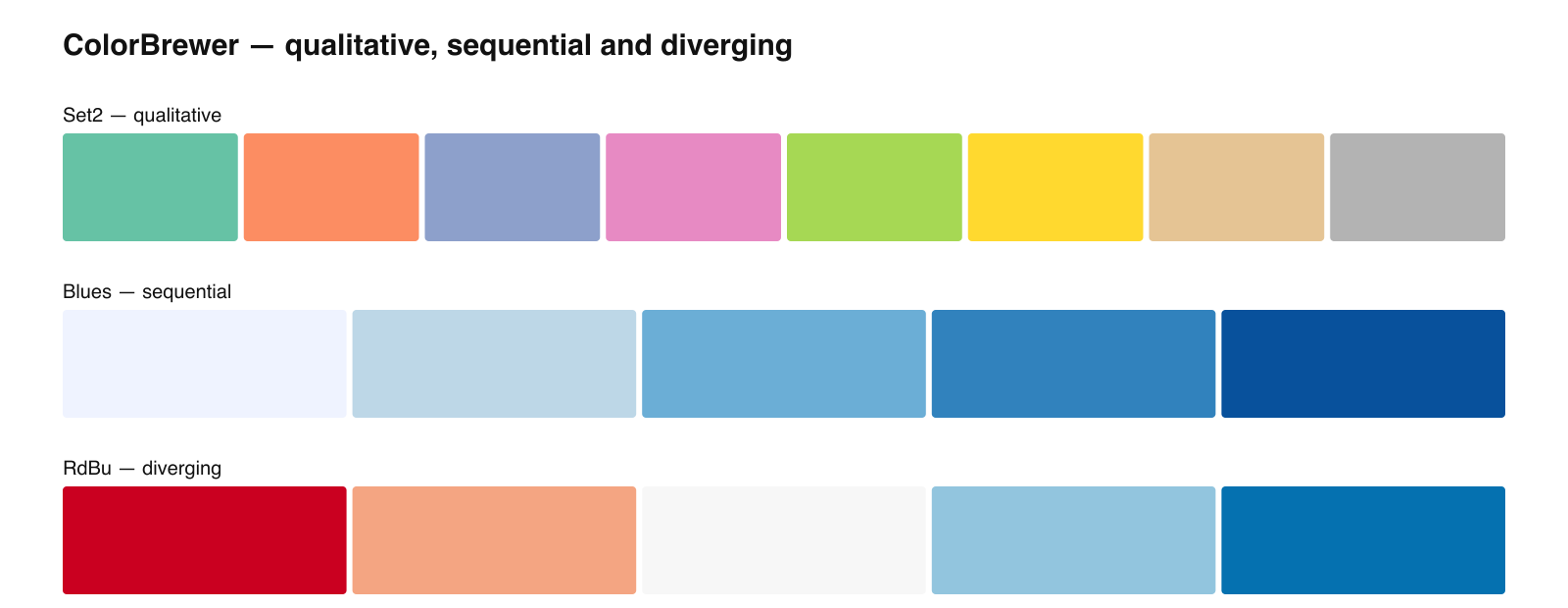
Scegli colori distinguibili in scala di grigi e nelle simulazioni comuni della visione dei colori. Aggiungi forme, stili di linea o etichette dirette, così il significato non dipende solo dalla differenza tra rosso e verde.
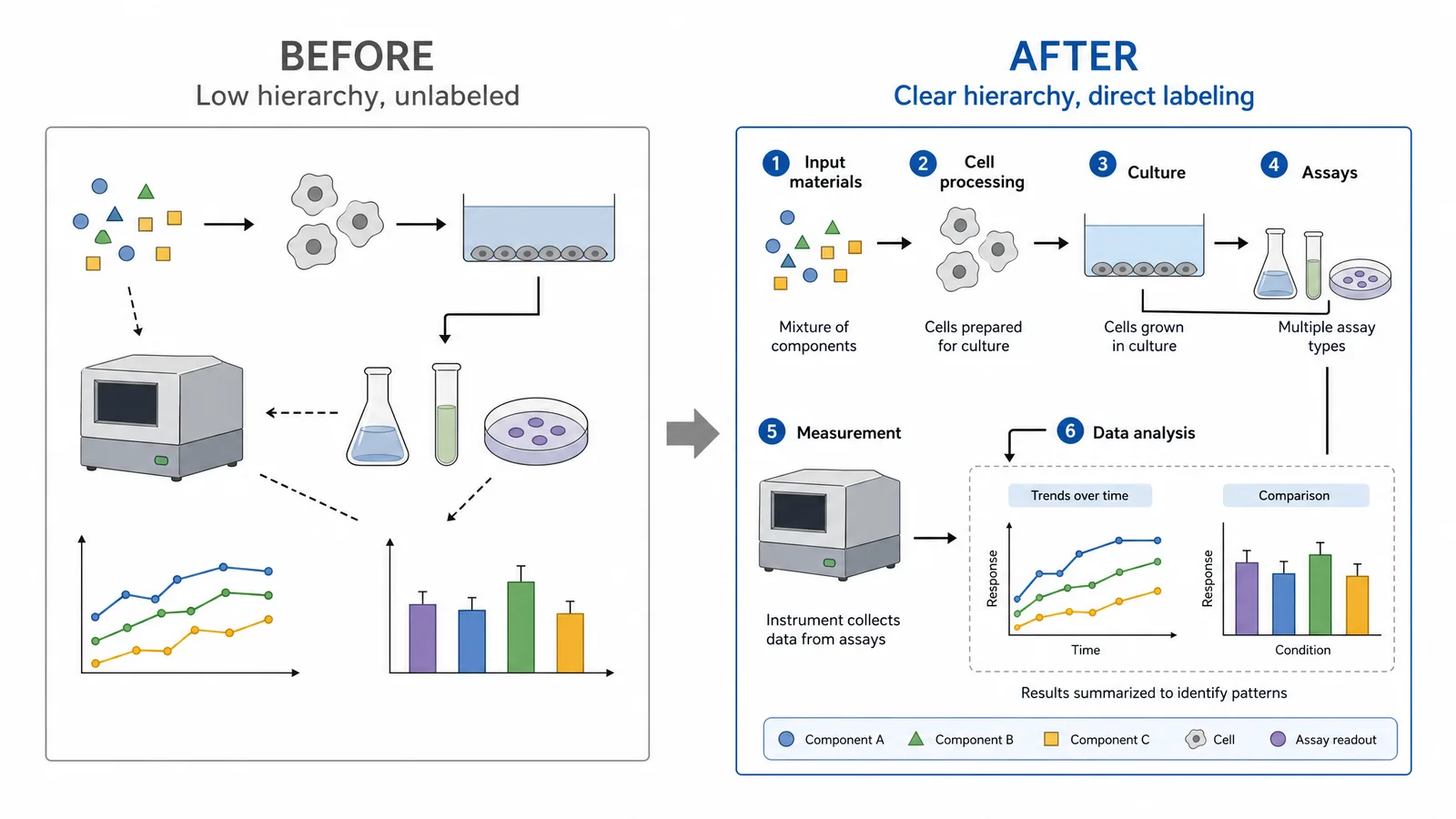
Come creare figure scientifiche buone, belle e piacevoli
Per creare figure scientifiche buone, belle e piacevoli, dai priorità a un messaggio leggibile, spaziatura coerente, etichette chiare, scala onesta e decorazione contenuta.
Una figura rifinita non è solo attraente: riduce lo sforzo per verificare l’affermazione. Usa questo controllo in cinque punti:
- Gerarchia: il risultato principale si vede per primo e i dettagli sono più discreti.
- Leggibilità: le etichette restano leggibili nella dimensione del manoscritto o della diapositiva.
- Coerenza: simboli, frecce, colori, unità e pannelli mantengono lo stesso significato.
- Onestà: scale, assi, errori ed elementi illustrativi non suggeriscono prove che non contengono.
- Accessibilità: il significato resta chiaro in stampa in grigio e dopo un test della visione dei colori.
Chiedi a qualcuno che non conosce l’esperimento di descrivere la figura in dieci secondi. Se identifica il confronto ma non la conclusione, rafforza la gerarchia. Se non identifica il confronto, semplifica prima di aggiungere dettagli.
Esempi di figure scientifiche inefficaci
Gli esempi di figure scientifiche inefficaci condividono spesso un problema strutturale: il lettore deve decodificare il layout prima di capire la scienza.
| Cosa vedi | Perché non funziona | Soluzione |
|---|---|---|
| Dieci colori senza etichette dirette | La legenda diventa un esercizio di ricerca. | Etichetta direttamente gli elementi importanti e usa il colore solo per gruppi significativi. |
| Frecce che attraversano più pannelli | La destinazione non è chiara. | Accorcia le frecce, indica il punto finale o numera i passaggi. |
| Testo minuscolo accanto a un grande margine vuoto | Il layout è stato progettato a una scala errata. | Ricostruisci alla dimensione finale di stampa o diapositiva. |
| Effetto 3D su un confronto piatto | La prospettiva suggerisce una differenza non misurata. | Usa un grafico piatto o uno schema con scala esplicita. |
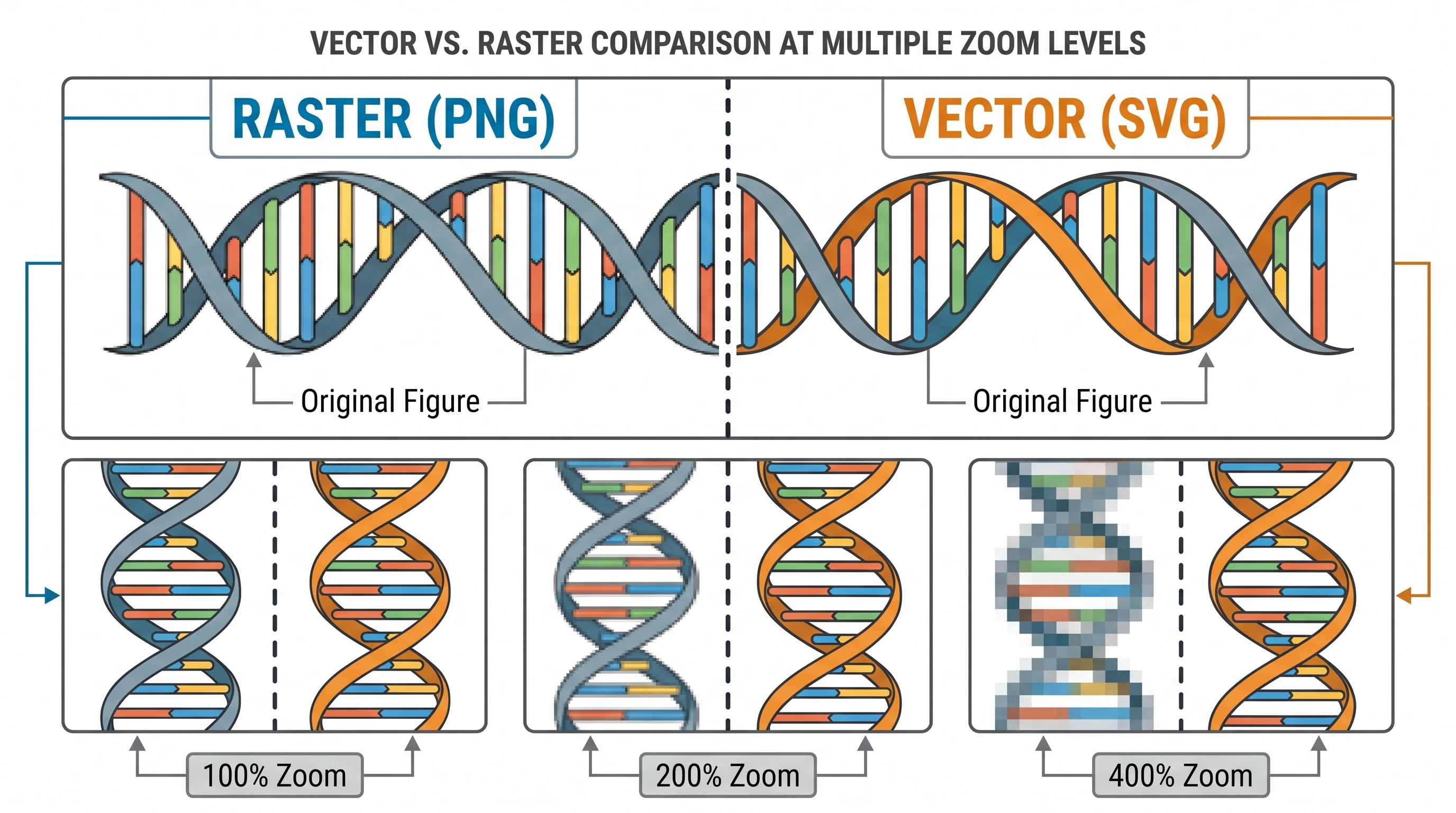
| Schermata raster di un disegno modificabile | Le revisioni diventano lente e la qualità può peggiorare. | Conserva la fonte vettoriale ed esporta una copia di consegna. |
Usa questi esempi come controllo prima dell’invio: se serve una spiegazione separata per trovare l’affermazione, la figura non è pronta.
Passaggio 6: crea figure scientifiche per pubblicazione, gratis o online
Il canale di uscita cambia alcuni dettagli, ma ogni versione richiede messaggio chiaro, etichette leggibili e una fonte modificabile.
Raffina le figure nel Vector Canvas
Apri qualsiasi figura generata dall'IA nel canvas modificabile — SVG a strati, PNG 8K o PPTX modificabile.
Prova gratisPassaggio 7: esporta, controlla e conserva la fonte
Esporta solo dopo aver controllato la figura alla dimensione che vedrà il lettore e conserva la fonte modificabile accanto al file di consegna.
Lo zoom su un monitor grande nasconde problemi che compaiono nel manoscritto. Apri il file esportato al 100%, stampa una prova quando conta la stampa e controlla etichette piccole, linee sottili, ritagli, trasparenze e conversioni di colore. Confronta fonte ed export pannello per pannello.
Conserva un master vettoriale versionato e una breve nota sulle impostazioni. Una revisione della rivista, un’etichetta tradotta o un risultato cambiato dovrebbe richiedere una modifica, non un nuovo disegno completo.
Come disegnare diagrammi scientifici al computer
Per disegnare diagrammi scientifici al computer, mappa prima entità e relazioni, poi scegli forme e connettori che rendano espliciti quei rapporti.
Fai un elenco degli oggetti, stati o passaggi che il diagramma deve mostrare. Collega solo le relazioni che sostengono il messaggio. Usa un vocabolario costante: rettangoli per le fasi, cerchi per le entità e frecce per le transizioni. Aggiungi una legenda solo quando le forme non sono comprensibili da sole.
Lo stesso metodo spiega come creare illustrazioni, grafici o schemi per articoli scientifici: definisci l’affermazione, scegli la grammatica visiva, posiziona l’evidenza e rifinisci la superficie alla fine. Il programma di disegno è solo l’ultima scelta.
Lista finale prima di inviare una figura scientifica
Una figura scientifica è pronta quando messaggio, ordine di lettura, etichette, scala, export e fonte modificabile hanno superato un controllo attento.
- Puoi esprimere il messaggio principale in una frase?
- La forma visiva corrisponde alla relazione mostrata?
- Il lettore identifica subito il primo pannello o punto di ingresso?
- Etichette, unità, frecce e riferimenti di scala sono chiari?
- La figura resta utile in grigio e alla dimensione finale?
- Hai controllato il file esportato e non solo quello sorgente?
- Hai conservato il master modificabile e i dati usati?
- Hai verificato le richieste aggiornate della rivista?
FAQ
Queste risposte coprono le decisioni pratiche più comuni quando si creano figure scientifiche per un articolo, una presentazione o una pagina di ricerca.