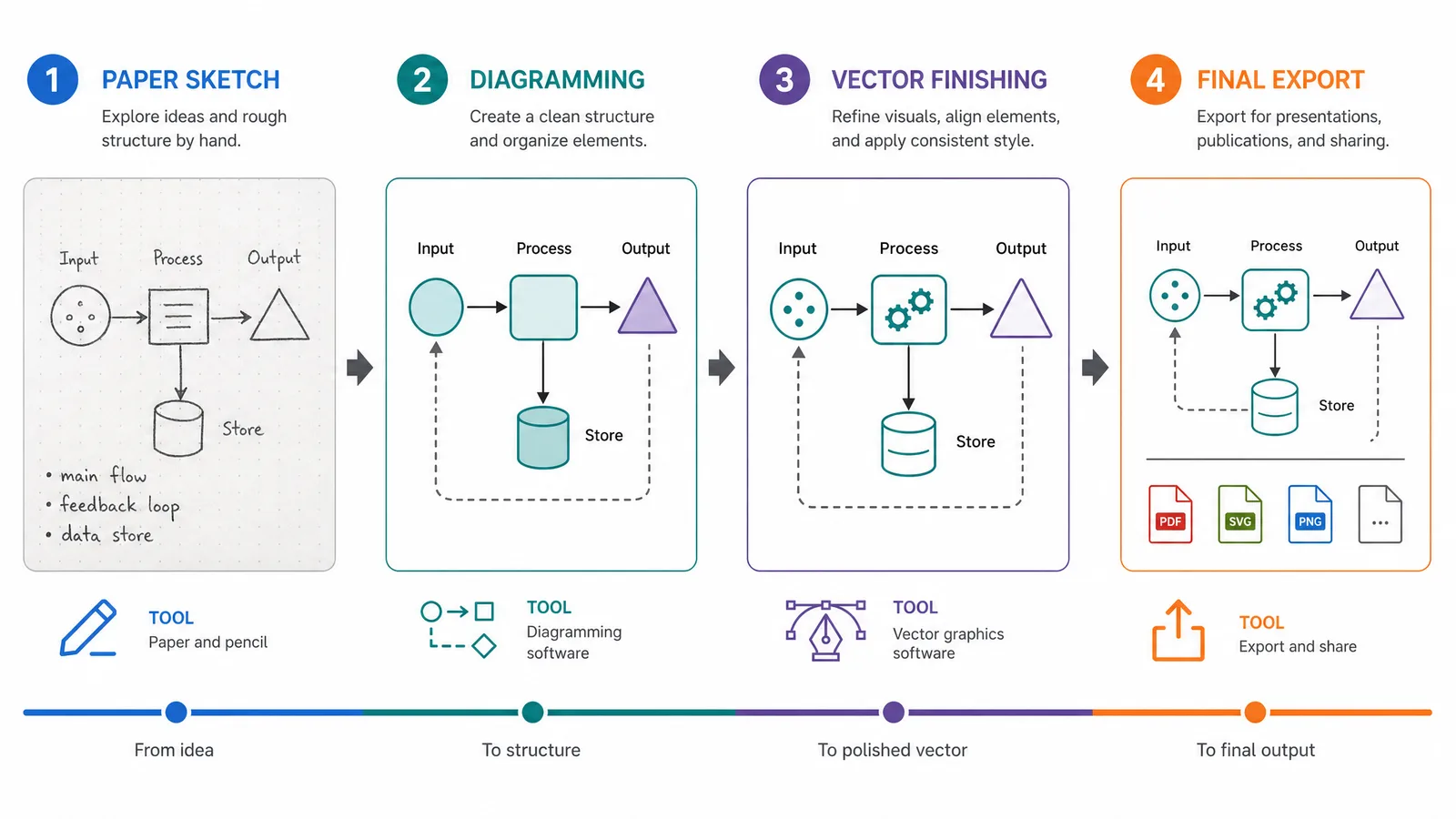
Wissenschaftliche Abbildungen gelingen, wenn Sie sie als kurze visuelle Argumente und nicht als Dekoration behandeln.
Wissenschaftliche Abbildungen erstellen: der Ablauf in 7 Schritten
Kurz gesagt: Gehen Sie von Aussage zu Struktur und erst danach zu visueller Verfeinerung; beginnen Sie nicht mit Dekoration auf einer leeren Fläche.
- Schreiben Sie die eine Aussage auf, die im Gedächtnis bleiben soll.
- Wählen Sie Abbildungstyp und Leserichtung von links nach rechts oder von oben nach unten.
- Wählen Sie Software nach der Aufgabe, nicht nur nach Gewohnheit.
- Bauen Sie ein grobes Layout mit Panels, Beschriftungen, Pfeilen und Weißraum.
- Ergänzen Sie wissenschaftliche Details, Maßstab, Farben und beschriftungsfähige Bezeichnungen.
- Prüfen Sie die Abbildung in der späteren Größe und entfernen Sie Unnötiges.
- Bewahren Sie die bearbeitbare Quelle und exportieren Sie das verlangte Publikationsformat.
KI-Abbildungsgenerierung in Aktion erleben
Sehen Sie, wie Forscher aus Textbeschreibungen publikationsreife wissenschaftliche Abbildungen erstellen.
Werkzeug erkundenSchritt 1: Die Kernaussage in einem Satz festlegen
Eine wissenschaftliche Abbildung ist bereit für die Gestaltung, wenn ihre wichtigste Aussage in einem Satz ohne eine Aufzählung aller Details formuliert werden kann.
Schreiben Sie diesen Satz vor dem Öffnen von Illustrator, PowerPoint oder einem Online-Editor. Ein Beispiel: „Die Behandlung senkt die Aktivität des Signalwegs nach dem Reiz.“ Daraus ergibt sich, welcher Vergleich den größten Bereich erhält, welche Beschriftungen nötig sind und was in die Bildlegende gehört.
Verwenden Sie eine Abbildung für ein zusammenhängendes Argument. Wenn sie Mechanismus, Ergebnis und Gesamtprojekt zugleich erklären soll, teilen Sie sie in Panels oder mehrere Abbildungen auf. Ein klarer Umfang verbessert eine überfüllte Abbildung am schnellsten.
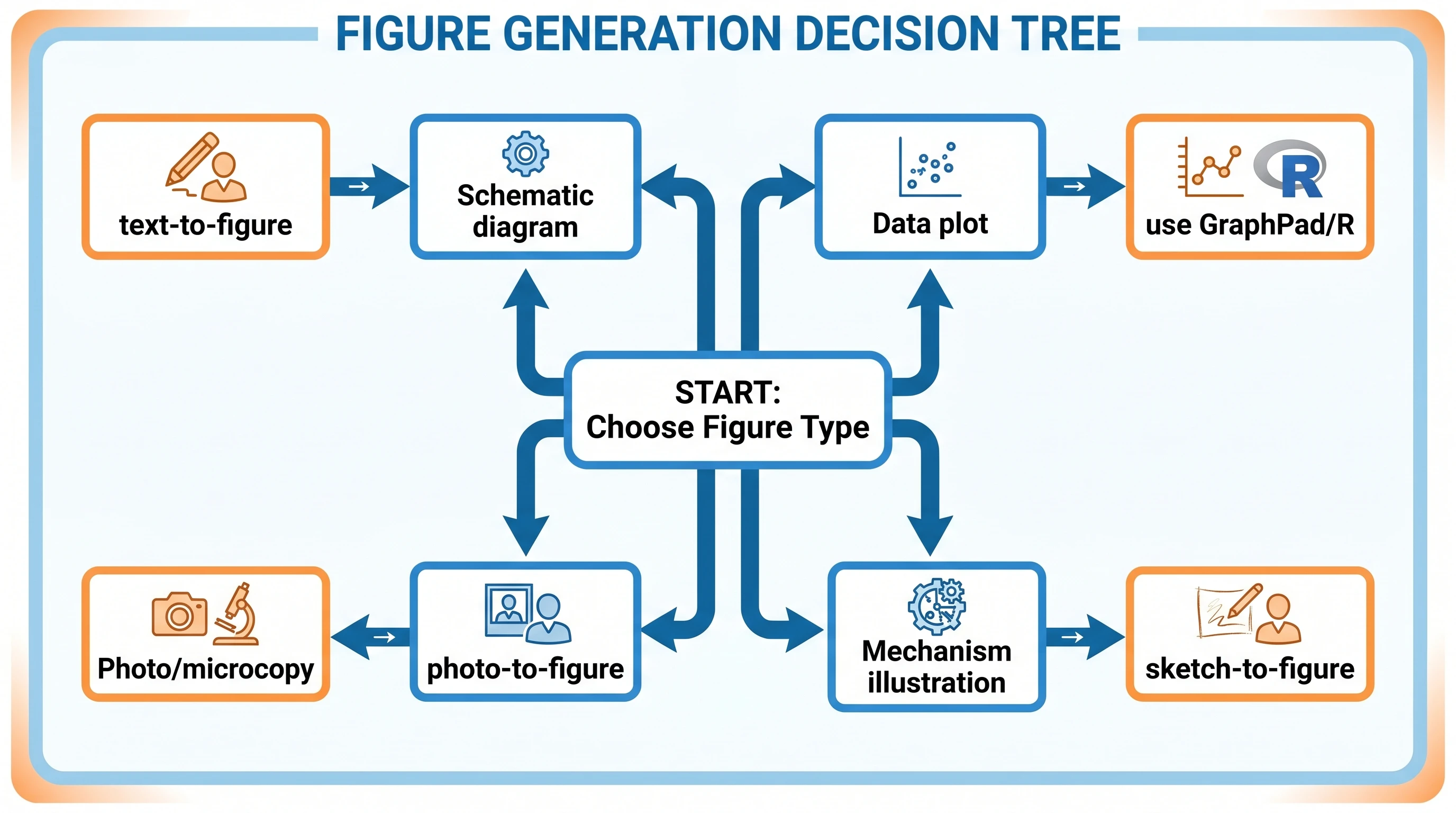
Schritt 2: Abbildungstyp und Leserichtung wählen
Wählen Sie die Form, die die Beziehung am leichtesten lesbar macht: ein Diagramm für Messwerte, ein Diagramm mit Verbindungen für Teile, ein Schema für Abläufe und eine Illustration für Struktur oder räumlichen Kontext.
Legen Sie die Leserichtung vor den Farben fest. Nummerieren Sie Panels einheitlich, zeigen Sie den wichtigsten Vergleich früh und setzen Sie Pfeile nur dort ein, wo ihre Richtung Information liefert. Der Startpunkt muss erkennbar sein.
Geben Sie jedem Panel eine Aufgabe. Eine sinnvolle Reihenfolge ist Kontext, Methode, Ergebnis und Interpretation; sie sollte aber der Aussage folgen und keinem starren Muster. Gleiche Breiten, Abstände und Beschriftungspositionen erleichtern den Vergleich.
Schritt 3: Software für wissenschaftliche Abbildungen auswählen
Die richtige Software hält wissenschaftliche Beziehungen korrekt, Beschriftungen bearbeitbar und den Export in der tatsächlichen Größe lesbar.
| Software | Geeignet, wenn | Vor dem Export prüfen |
|---|---|---|
| Illustrator | Sie präzise Vektorgrafiken, wiederverwendbare Stile und komplexe Panels in Illustrator brauchen. | Text bearbeitbar lassen und die Quelldatei speichern. |
| Inkscape | Sie in Inkscape mit einem freien Vektorprogramm arbeiten möchten. | SVG-Text, Schnittpfade und eingebettete Schriften prüfen. |
| PowerPoint | Sie in PowerPoint ein schnelles Schema oder eine Präsentationsübersicht erstellen. | PDF oder SVG testen, da gruppierte Objekte verrutschen können. |
| Photoshop | Sie Fotos, Mikroskopie-Panels oder pixelbasierte Korrekturen in Photoshop bearbeiten. | Originalauflösung behalten und Vektorlabels nicht ausschließlich dort anlegen. |
| Excel | Sie aus Messwerten in Excel ein einfaches Diagramm erstellen. | Standardrauschen entfernen sowie Einheiten und Unsicherheit prüfen. |
| Word | Sie eine fertige Abbildung und Legende in Word in das Manuskript einsetzen. | In voller Qualität einfügen, statt sie aus Formen neu aufzubauen. |
Mit Illustrator oder Inkscape wissenschaftliche Abbildungen erstellen
Um mit Illustrator oder Inkscape wissenschaftliche Abbildungen zu erstellen, legen Sie zuerst ein kleines Stilsystem fest: eine Grundschrift, eine Beschriftungsgröße, einen Pfeilstil und eine begrenzte Farbpalette.
Erstellen Sie Hilfslinien für Panelkanten und richten Sie Wiederholungen aus, statt sie nach Augenmaß zu verschieben. Nutzen Sie eigene Ebenen für Hintergrund, Daten oder Strukturen, Annotationen und Labels. Speichern Sie die Vektorquelle auch dann, wenn das Portal TIFF oder PNG verlangt.
Schritt 4: Das Layout vor der Verfeinerung bauen
Bauen Sie die Abbildung zunächst in Graustufen, damit Hierarchie durch Größe, Abstand und Position entsteht und nicht nur durch Farbe.
Legen Sie Seitenverhältnis und größten Vergleich fest und reservieren Sie vor kleinen Details Platz für Beschriftungen. Arbeiten Sie von großen Formen zu kleinen Annotationen. Ein grober Block sollte die Aussage bereits als Miniatur verständlich machen.
Nutzen Sie Weißraum als Grenze zwischen Konzepten. Gleiche Abstände zeigen Zusammenhang, größere Abstände einen neuen Abschnitt. Füllen Sie leere Flächen nicht mit Symbolen, Rahmen oder ganzen Sätzen.
Schritt 5: Beschriftungen, Maßstab und Farben ergänzen
Setzen Sie Labels neben das beschriebene Element, geben Sie Einheiten an und nutzen Sie Farbe zur Kodierung einer Beziehung statt zur bloßen Belebung der Seite.
Jeder Pfeil braucht ein eindeutiges Ziel, jeder Maßstab eine Einheit und jede Abkürzung eine Erklärung in der Legende oder Abbildung. Wenn die relative Größe nicht gemessen ist, kennzeichnen Sie die Darstellung als Schema oder „nicht maßstabsgetreu“.
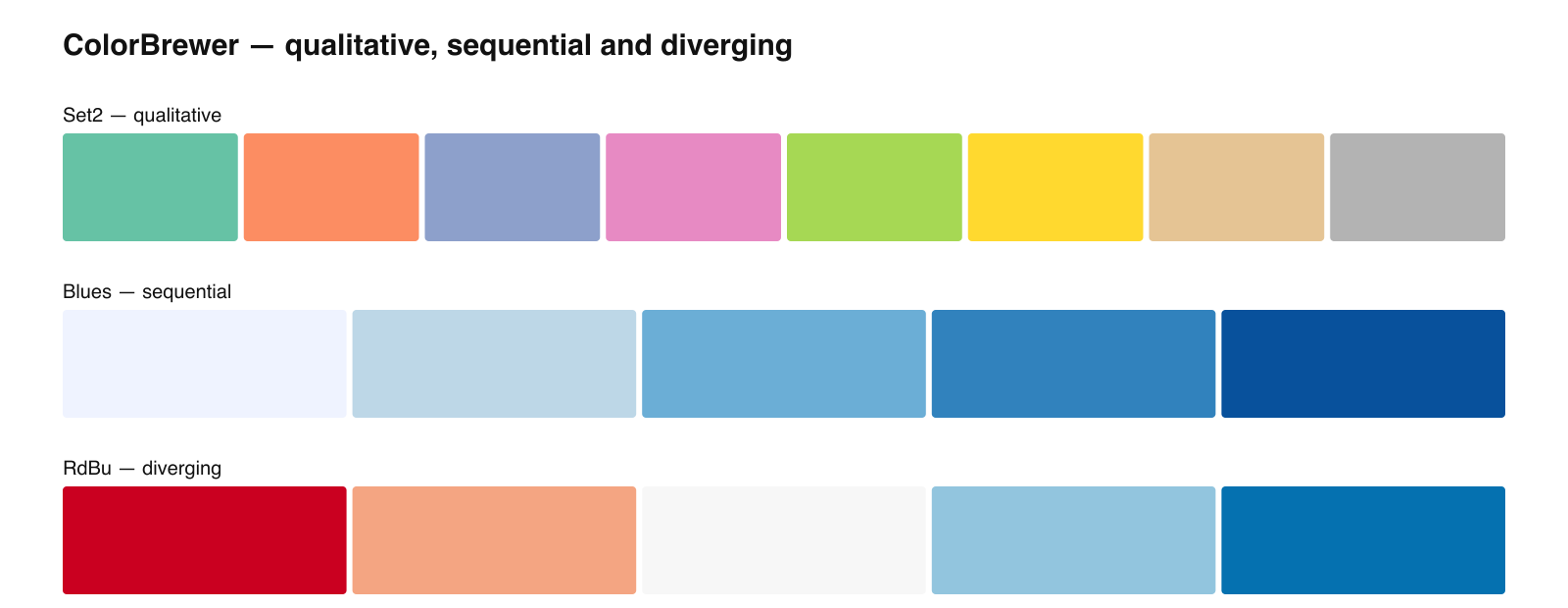
Wählen Sie Farben, die in Graustufen und bei gängigen Farbseh-Simulationen unterscheidbar bleiben. Ergänzen Sie Form, Linienstil oder direkte Labels, damit die Aussage nicht allein von Rot und Grün abhängt.
Gute, schöne und ansprechende wissenschaftliche Abbildungen erstellen
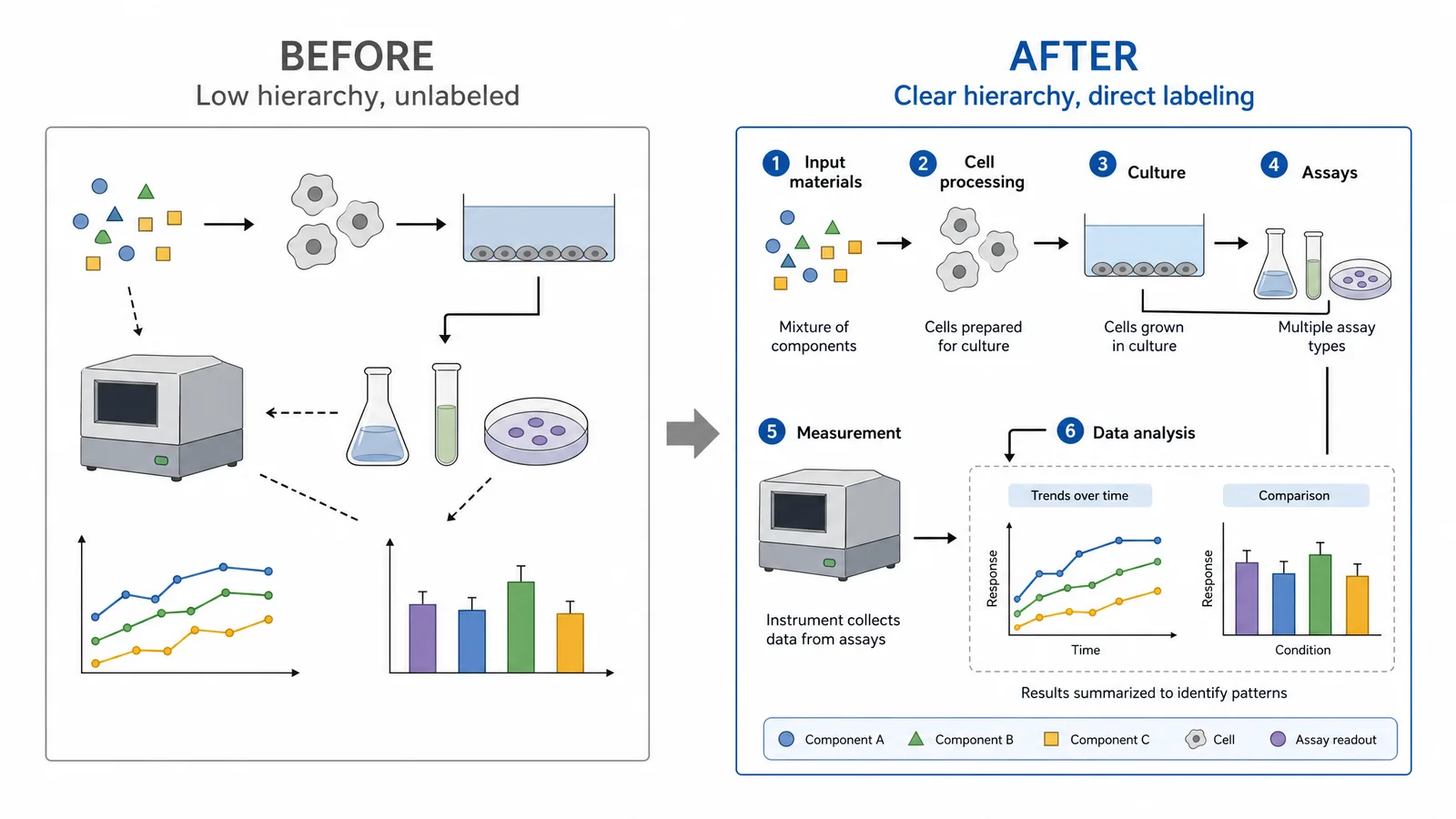
Gute, schöne und ansprechende wissenschaftliche Abbildungen brauchen eine lesbare Aussage, einheitliche Abstände, gut erkennbare Labels, ehrlichen Maßstab und zurückhaltende Gestaltung.
Eine professionelle Abbildung ist nicht nur attraktiv, sondern senkt den Aufwand zur Prüfung der Aussage. Nutzen Sie diese fünf Kontrollen:
- Hierarchie: Das Hauptergebnis fällt zuerst auf, Details bleiben ruhiger.
- Lesbarkeit: Labels sind in Manuskript- oder Foliengröße erkennbar.
- Konsistenz: Symbole, Pfeile, Farben, Einheiten und Panelnummern behalten dieselbe Bedeutung.
- Ehrlichkeit: Maßstab, Achsen, Fehlerdarstellung und illustrative Elemente behaupten keine nicht vorhandene Evidenz.
- Zugänglichkeit: Die Bedeutung bleibt beim Graustufendruck und Farbsehtest erhalten.
Bitten Sie eine Person ohne Experimentkenntnis, die Abbildung in zehn Sekunden zu beschreiben. Erkennt sie den Vergleich, aber nicht die Schlussfolgerung, stärken Sie die Hierarchie. Erkennt sie den Vergleich nicht, vereinfachen Sie zuerst.
Beispiele für schlechte wissenschaftliche Abbildungen
Beispiele für schlechte wissenschaftliche Abbildungen haben meist ein Strukturproblem: Der Leser muss zuerst das Layout entschlüsseln, bevor er die Wissenschaft versteht.
| Zu sehen | Warum es scheitert | Bessere Lösung |
|---|---|---|
| Zehn Farben ohne direkte Labels | Die Legende wird zu einer Suchaufgabe. | Wichtige Elemente direkt beschriften und Farbe sparsam einsetzen. |
| Pfeile kreuzen mehrere Panels | Das Ziel bleibt unklar. | Pfeile kürzen, Endpunkt markieren oder Schritte nummerieren. |
| Winzige Schrift neben großem Leerraum | Das Layout hat die falsche Zielgröße. | In der späteren Druck- oder Foliengröße neu aufbauen. |
| 3D-Effekt bei einem flachen Vergleich | Perspektive suggeriert eine nicht gemessene Differenz. | Flaches Diagramm oder Schema mit erklärtem Maßstab verwenden. |
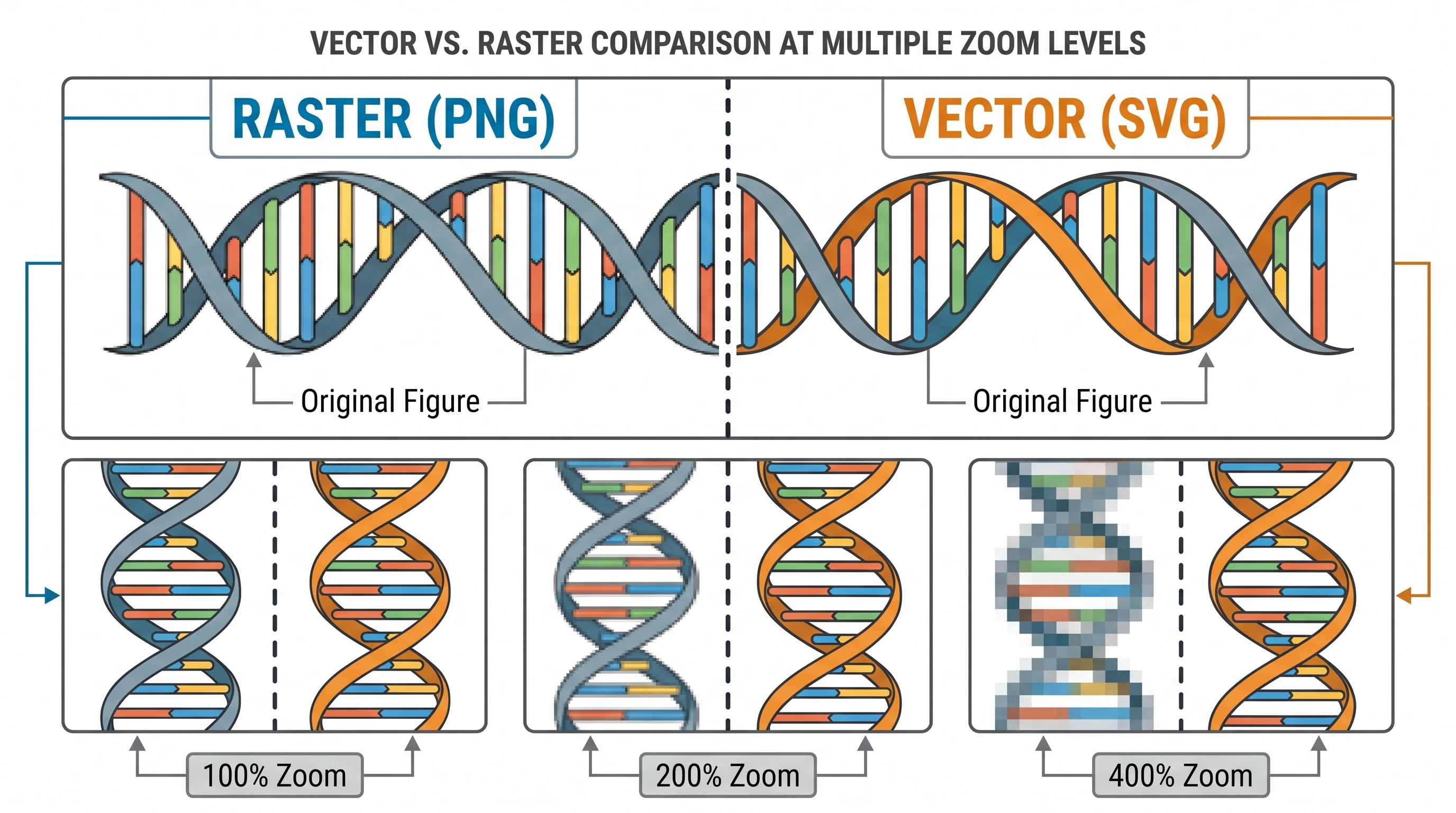
| Raster-Screenshot bearbeitbarer Grafik | Änderungen werden langsam und Qualität kann schlechter werden. | Vektorquelle behalten und eine Lieferkopie exportieren. |
Nutzen Sie diese Beispiele als Prüfung vor der Abgabe: Wenn eine zusätzliche Erklärung nötig ist, um die Aussage zu finden, ist die Abbildung noch nicht fertig.
Schritt 6: Wissenschaftliche Abbildungen für Publikation, kostenlos oder online erstellen
Der Ausgabekanal ändert die Details, aber jede Variante braucht eine klare Aussage, lesbare Labels und eine bearbeitbare Quelle.
Abbildungen im Vector Canvas verfeinern
Offnen Sie jede KI-generierte Abbildung im bearbeitbaren Canvas - geschichtetes SVG, 8K PNG oder bearbeitbares PPTX.
Kostenlos testenSchritt 7: Export prüfen und die Quelle bewahren
Exportieren Sie erst nach der Prüfung in der späteren Lesergröße und bewahren Sie die bearbeitbare Quelle neben der Lieferdatei auf.
Die Vergrößerung auf einem großen Monitor verdeckt Fehler. Öffnen Sie den Export bei 100 %, drucken Sie bei Bedarf eine Testseite und prüfen Sie kleine Labels, dünne Linien, Schnittmasken, Transparenz und Farbkonvertierung. Vergleichen Sie Quelle und Export Panel für Panel.
Bewahren Sie eine versionierte Vektormasterdatei und eine kurze Notiz zu den Exporteinstellungen. Eine Revision, eine übersetzte Beschriftung oder ein geändertes Ergebnis sollte eine Bearbeitung und keinen kompletten Neubau erfordern.
Wissenschaftliche Diagramme am Computer zeichnen
Um wissenschaftliche Diagramme am Computer zu zeichnen, ordnen Sie zuerst Objekte und Beziehungen und wählen danach Formen und Verbindungen, die diese Beziehungen sichtbar machen.
Erstellen Sie eine Liste der Objekte, Zustände oder Schritte. Verbinden Sie nur Beziehungen, die die Aussage tragen. Verwenden Sie ein konsistentes Formvokabular, etwa Rechtecke für Stufen, Kreise für Entitäten und Pfeile für Übergänge. Eine Legende ist nur nötig, wenn die Formen nicht aus dem Diagramm hervorgehen.
Dasselbe Vorgehen erklärt, wie man Illustrationen, Graphen oder Schemata für wissenschaftliche Arbeiten erstellt: Aussage definieren, visuelle Grammatik wählen, Evidenz platzieren und erst dann die Oberfläche verfeinern. Das Zeichenprogramm ist nur der letzte Teil der Entscheidung.
Abschlusscheck vor der Abgabe einer wissenschaftlichen Abbildung
Eine wissenschaftliche Abbildung ist abgabebereit, wenn Aussage, Leserichtung, Labels, Maßstab, Export und Quelldatei bewusst geprüft wurden.
- Lässt sich die Kernaussage in einem Satz nennen?
- Passt die Darstellungsform zur gezeigten Beziehung?
- Erkennt man Startpunkt oder erstes Panel sofort?
- Sind Labels, Einheiten, Pfeile und Maßstab eindeutig?
- Bleibt die Abbildung in Graustufen und Endgröße verständlich?
- Wurde der Export und nicht nur die Quelldatei geprüft?
- Sind editierbare Quelle und verwendete Daten erhalten?
- Wurden die aktuellen Lieferanforderungen der Zielzeitschrift geprüft?
FAQ
Hier finden Sie Antworten auf praktische Fragen zu wissenschaftlichen Abbildungen für Manuskripte, Präsentationen und Forschungsseiten.